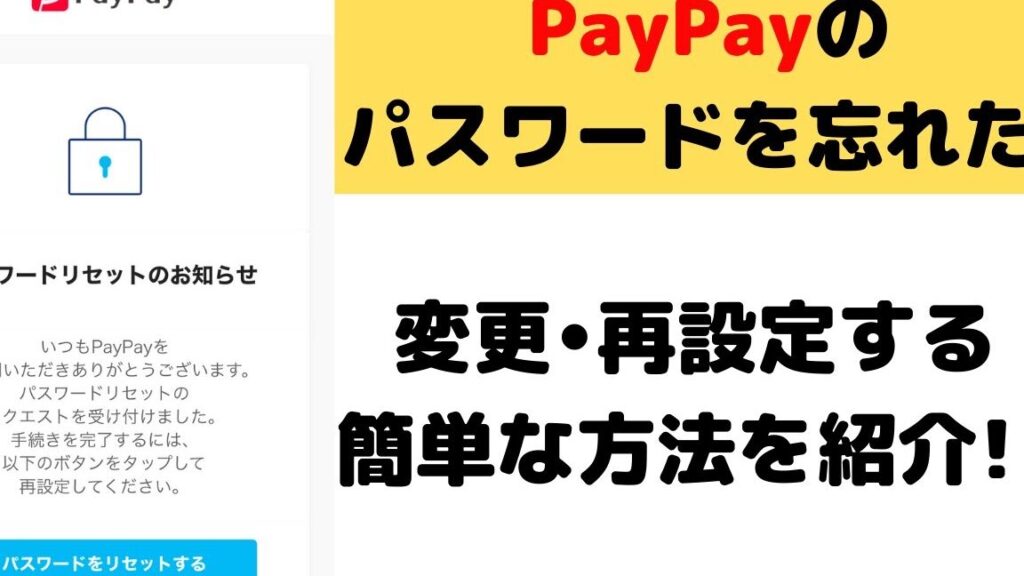
PayPayを使っている私たちにとって、アカウントのセキュリティは非常に重要です。しかし、「PayPayのパスワードはどこにあるのか?」という疑問を持つ人も多いのではないでしょうか。特に、初めてアプリを使う方や、パスワードを忘れてしまった方にとっては、正しい情報を知ることが必要不可欠です。
PayPay パスワードの重要性
PayPayのパスワードは、アカウントのセキュリティを保つために欠かせない要素です。私たちは、パスワード管理を通じて、アカウントへの不正アクセスを防ぐことができます。特に金銭が絡むサービスであるため、強固なパスワードの設定が必要です。以下のポイントに注意を払い、パスワードの重要性を理解しましょう。
- パスワードは個別に設定すべきです。 同じパスワードを複数のサイトやアプリで使うのは危険です。
- 複雑なパスワードを選びます。 大文字、小文字、数字、記号を組み合わせたパスワードが推奨されます。
- 定期的にパスワードを変更します。 3ヶ月ごとに見直すのが理想です。
- 二段階認証を利用します。 追加のセキュリティ対策として非常に効果的です。
- パスワード管理アプリを利用できます。 複数のパスワードを安全に保存するのに役立ちます。
PayPay パスワードの確認方法
アプリ内での確認
- PayPayアプリを開く。 ホーム画面からアプリを起動します。
- 「設定」をタップする。 画面右下の「アカウント」アイコンを選択します。
- セキュリティ設定を選ぶ。 メニューから「セキュリティ」をクリックします。
- パスワードを確認する。 「パスワードの変更」オプションをタップし、現在のパスワードを入力します。
- パスワードのリセットが必要な場合、案内に従う。 表示される指示に従って新しいパスワードを設定します。
ウェブサイトでの確認
- PayPayの公式サイトにアクセスする。 ブラウザで公式サイトを開きます。
- 「ログイン」をクリックする。 メインページにあるログインボタンを選択します。
- メールアドレスとパスワードを入力する。 登録時の情報を正確に入力します。
- ログイン後、「アカウント設定」を訪れる。 個人情報やセキュリティ設定の情報が確認できます。
- パスワードの変更が必要な場合、指示に従う。 新しいパスワードを設定し、変更を保存します。
パスワードの変更手順
パスワードの変更は、アカウントのセキュリティを高める重要なステップです。以下の手順に従って、PayPayのパスワードを簡単に変更できます。
アプリからの変更方法
- PayPayアプリを開く。 ホーム画面が表示されます。
- 右下の「設定」アイコンをタップ。 設定メニューが開きます。
- 「セキュリティ」を選択。 セキュリティ設定にアクセスします。
- 「パスワードの変更」をタップ。 現在のパスワードを入力します。
- 新しいパスワードを設定する。 必要な要件を満たすように注意します。
- 変更を保存する。 設定が完了し、新しいパスワードが有効になります。
設定変更の注意点
パスワードを変更する際の注意点として、以下の項目があります:
- 長さと複雑さ:新しいパスワードは、8文字以上であり、大文字、小文字、数字、記号を含むと良いです。
- 同様のパスワードを避ける:以前使用したパスワードではなく、他のアカウントとの重複も避けます。
- 二段階認証の利用:パスワード変更後は、二段階認証を設定することで、さらに安全性が高まります。
パスワードの管理とセキュリティ
アカウントのセキュリティを高めるためには、PayPayのパスワード管理が不可欠です。以下の手順に従って、パスワードを安全に管理しましょう。
- 強固なパスワードを設定する。 パスワードは8文字以上で、大文字、小文字、数字、記号を組み合わせて作成します。
- パスワードを定期的に変更する。 毎月または三か月ごとにパスワードを更新すると、セキュリティが強化されます。
- 二段階認証を有効にする。 アプリの設定から二段階認証をオンにすることで、ログイン時の安全性が向上します。
- パスワード管理アプリを利用する。 これにより、複数のパスワードを簡単に管理できます。
- 不正アクセスを確認する。 取引履歴やログイン履歴をチェックし、怪しい活動がないか確認します。
これらのステップを踏むことで、PayPayのアカウントを安全に保つことができます。また、パスワードの変更方法も確認しておきましょう。アプリ内で以下の手順を実行します。
- アプリを開く。 ホーム画面からPayPayアプリにアクセスします。
- 設定を選択する。 画面の右下またはメニューから「設定」をタップします。
- セキュリティ設定を選ぶ。 セキュリティ設定のオプションを探します。
- パスワード変更を選択する。 現在のパスワードを入力し、新しいパスワードを設定します。
- 新しいパスワードを確認する。 変更後、再度パスワードを確認することをお勧めします。
Conclusion
PayPayのパスワード管理は私たちのアカウントを守るために欠かせない要素です。強固なパスワードの設定や定期的な変更はもちろんのこと、二段階認証を活用することでさらに安全性を高められます。アプリやウェブサイトでのパスワード確認や変更手順を理解しておくことで、万が一のトラブルにも迅速に対応できます。
私たち全員がこれらの対策を実践することで、PayPayをより安心して利用できる環境を整えていきましょう。セキュリティを意識して行動することで、安心してデジタルライフを楽しむことができます。