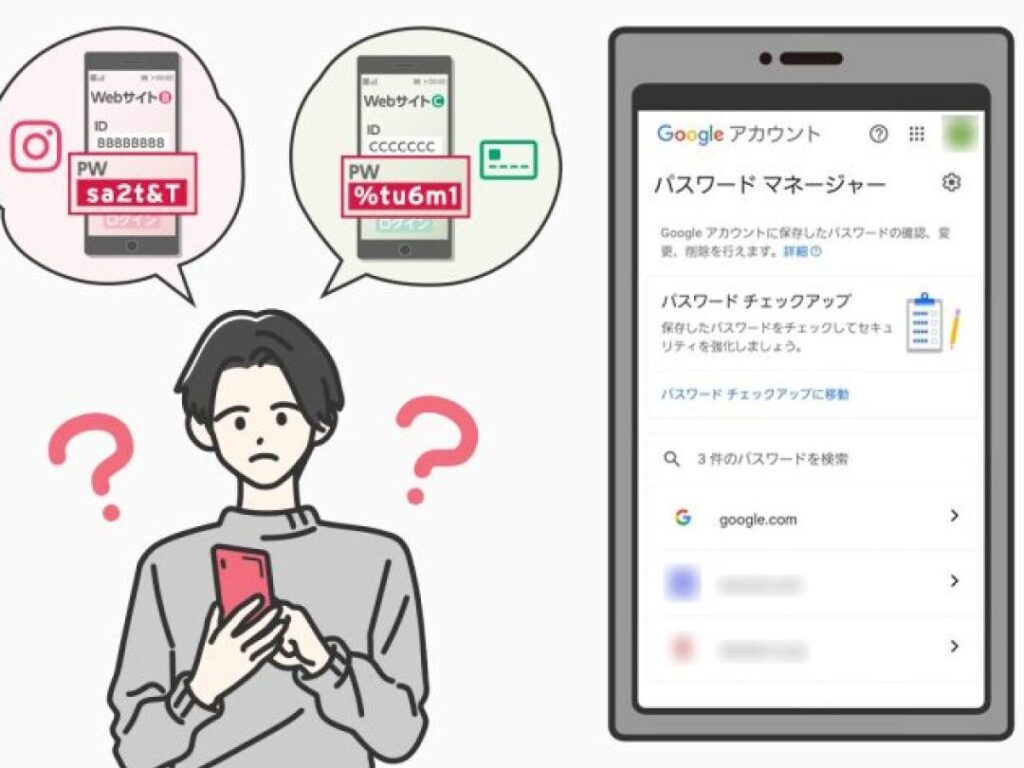
私たちが日常的に使うGoogleアカウント。便利な反面、時には「設定でGoogleパスワードを入力してください」と何度も求められることがあります。この状況、誰もが一度は経験したことがあるのではないでしょうか?一体なぜ、こんなに頻繁にパスワードを求められるのか、その理由を探ってみましょう。
設定でGoogleパスワードを入力してください 何度も
パスワード入力の要求が頻繁に表示される場面には、いくつかの原因が考えられます。以下の手順に従って、問題を解消しましょう。
- Googleアカウントにログインします。 ウェブブラウザを開き、Googleのホームページにアクセスし、アカウント情報を入力します。
- 設定メニューを開きます。 画面右上のプロフィールアイコンをクリックし、「Googleアカウント」を選択します。
- セキュリティタブを選択します。 左側のメニューから「セキュリティ」をクリックし、アカウントのセキュリティ設定に移動します。
- パスワードの変更を行います。 「パスワード」セクションを見つけ、「パスワードを変更」をクリックし、現在のパスワードと新しいパスワードを入力します。
- 二段階認証プロセスを設定します。 「二段階認証プロセス」をオンにして、更なるセキュリティを追加します。
- 設定を保存します。 変更を終えたら、すべての設定を保存して、確認メッセージを受け取ります。
原因の分析
「設定でGoogleパスワードを入力してください」と繰り返し求められる原因には、いくつかの要因が存在します。以下に主な原因を分析し、それぞれの事例を詳しく見ていきます。
一時的なエラー
一時的なエラーは、アカウントアクセスに影響を与えるよくある原因です。このエラーが発生すると、Googleは再度パスワードの入力を要求します。以下の手順で解決策を試してみます。
- ブラウザを閉じる。 再度開くことで、一時的なキャッシュやクッキーの問題がクリアされる。
- シークレットモードを使用する。 ブラウザの設定が影響を与えない状態を作る。
- インターネット接続を確認する。 接続が不安定な場合、正しく認証できない。
- 他のデバイスでログインを試みる。 デバイス間の問題を切り分ける。
設定の不備
アカウント設定の不備も、パスワード入力を繰り返し求められる原因となります。設定を見直すことが重要です。以下のチェックポイントを確認しましょう。
- 二段階認証の設定を確認する。 正しい方法で二段階認証が有効化されているか確認する。
- パスワードの強度を見直す。 短すぎるまたは簡単すぎるパスワードは避ける。
- アカウントの回復オプションを更新する。 古い情報が残っていると問題を引き起こす。
- セキュリティ設定をレビューする。 不審なアクセスや不明なデバイスの確認が必要。
解決策
Googleアカウントに何度もパスワードを入力するよう求められる問題には、具体的な解決策があります。以下に、手順を示します。
再設定の手順
- Googleアカウントのログインページを開きます。
- 「パスワードを忘れましたか?」をクリックします。
- 登録したメールアドレスを入力し、「次へ」をクリックします。
- 指示に従って、認証コードを受け取ります。
- 受信したコードを入力し、「次へ」をクリックします。
- 新しいパスワードを入力し、確認のため再度入力します。
- 「パスワードを変更する」をクリックして完了です。
セキュリティ設定の確認
- Googleアカウントにログインします。
- 「セキュリティ」タブをクリックします。
- 二段階認証プロセスを設定します。
- アカウントの回復オプションを最新の情報に更新します。
- パスワードの強度を確認し、適切な長さと複雑さを持たせます。
- 知らないデバイスがアクセスした記録を確認します。
ユーザーの体験
経験談の紹介
多くのユーザーが「設定でGoogleパスワードを入力してください」と何度も表示される状況に対処しています。この現象について私たちが調査した結果、複数の共通点が見つかりました。たとえば、アカウント設定の不備やブラウザのキャッシュの影響が大きく関係しています。具体的な経験として、あるユーザーは、設定を見直して二段階認証を適切に設定した結果、パスワード要求が減少したと報告しています。
問題解決後の評価
解決策を実行した後、ユーザーの評価は非常にポジティブです。例えば、次のような点が挙げられます。
- ログインの迅速化: パスワードを漏れなく入力できるようになったことで、ログインがスムーズになりました。
- セキュリティ向上: 二段階認証の設定を行った結果、アカウントの安全性が飛躍的に向上しました。
- ストレスの軽減: 繰り返しパスワードを求められるストレスから解放されたことで、作業に集中できるようになりました。
今後の対策
今後、Googleアカウントにアクセスする際には、以下の手順を守ることで、パスワード入力の要求を減少させることができます。
- ブラウザのキャッシュとクッキーをクリアする。設定メニューから「プライバシーとセキュリティ」を選び、キャッシュとクッキーを消去します。
- 二段階認証プロセスを設定する。アカウントのセキュリティ設定から、二段階認証を有効にします。
- パスワードを定期的に変更する。安全な新しいパスワードを設定し、使用するパスワードを更新します。
- アカウントの回復オプションを確認・更新する。信頼できる電話番号やメールアドレスを追加します。
- 最新のブラウザを使用する。ブラウザを最新版に保つことで、セキュリティを強化できます。
具体的には、二段階認証を設定することで、アカウントの保護が強化されます。パスワードを再設定する際は、「パスワードを忘れましたか?」をクリックし、指示に従って新しいパスワードを作成します。また、定期的に設定を確認することが大切です。これにより、すべての設定が最新であることを確保します。
Conclusion
パスワード入力の要求が頻繁にあることはストレスになりますが私たちのアカウントを守るためには必要なプロセスです。適切な設定を行うことでこの問題を軽減できることがわかりました。
二段階認証の導入や定期的なパスワードの変更はアカウントの安全性を高める効果的な手段です。またブラウザのキャッシュやクッキーの管理も忘れずに行いましょう。これらの対策を講じることで、より快適にGoogleアカウントを利用できるようになります。私たち全員が安心してオンライン活動を楽しむためにぜひ実践していきたいですね。