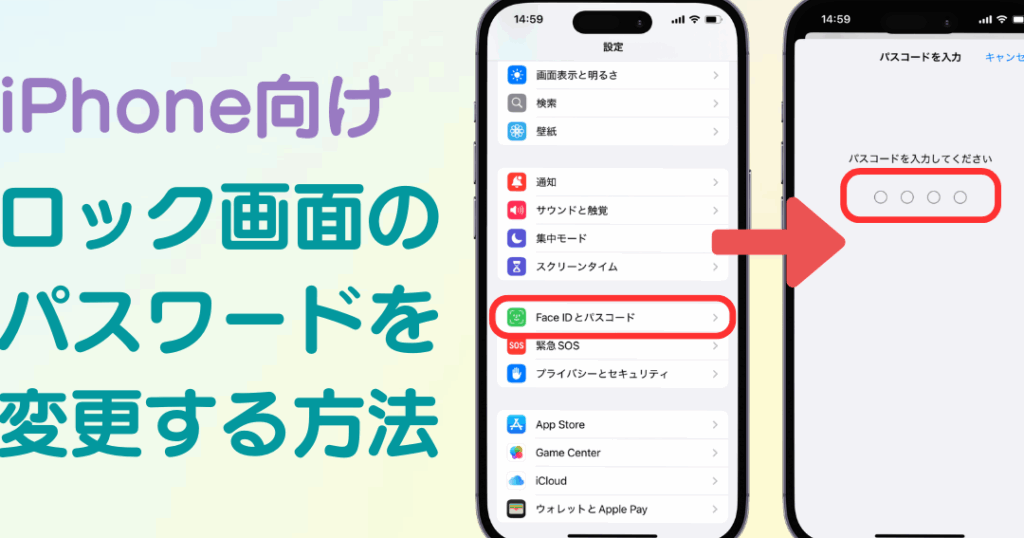
iPhoneを使っている私たちにとって、セキュリティは非常に重要です。特に、私たちのプライベートな情報を守るためにiPhoneのロック画面のパスワードはどうやって設定するかを知っておくことは欠かせません。パスワードを設定することで、他人からのアクセスを防ぎ、安心してデバイスを使用できます。
iPhoneのロック画面のパスワードの重要性
iPhoneのロック画面のパスワードは、デバイスの安全性を守るために不可欠です。プライベートな情報や重要なデータを保護する役割を果たします。特に、他人が簡単にアクセスできないようにすることが重要です。では、その重要性を具体的に見てみましょう。
- プライバシーの保護:ロック画面のパスワードを設定することで、私たちの個人情報やメッセージに対する不正アクセスを防ぎます。
- データの安全性:デバイス内に保存されている写真や文書などの重要なデータを守ります。
- 不正利用の防止:他人が私たちのiPhoneを利用できないようにすることで、資産やアプリの情報保護につながります。
- 安心感の提供:パスワードを設定することで、外出時や公共の場での使用時にも安心してデバイスを利用できます。
- セキュリティの向上:定期的にパスワードを変更することで、セキュリティをさらに強化できます。
パスワード設定の準備
パスワードを設定する前に、必要な準備を整えます。これには、ソフトウェアのバージョン確認とデバイスのバックアップが含まれます。
ソフトウェアのバージョン確認
iPhoneの設定を確認して、ソフトウェアが最新であることを確かめます。以下の手順をお試しください。
- 設定アプリを開く。
- 「一般」をタップする。
- 「ソフトウェア・アップデート」を選択する。
- 利用可能なアップデートがあれば、案内に従ってインストールする。
デバイスのバックアップ
大切なデータを守るために、デバイスのバックアップを行います。以下の手順を実施しましょう。
- 設定アプリを開く。
- 「Apple ID」をタップする。
- 「iCloud」を選択する。
- 「iCloudバックアップ」をタップする。
- 「今すぐバックアップを作成」を選ぶ。
パスワードの設定手順
iPhoneのロック画面のパスワード設定は、デバイスのセキュリティ強化に不可欠な作業です。以下では、具体的な手順を示します。
設定アプリの起動
- ホーム画面から設定アプリを選択します。
- 設定画面が表示されたら、「Face IDとパスコード」または「Touch IDとパスコード」をタップします。
Face IDまたはTouch IDの設定
- Face IDまたはTouch IDの設定を行います。
- 設定画面内で、「Face IDを設定」または「Touch IDを設定」を選択し、画面の指示に従います。
- 指示に従って顔を認識させるか、指をセンサーに置くことで設定します。
パスコードの選択と入力
- パスコードの設定画面で、新しいパスコードを入力します。
- パスコードは6桁とすることが推奨されていますが、4桁やカスタムの数字も選べます。
- 再度パスコードを入力して確認します。
- 必要であれば、「パスコードオプション」を選択し、設定を変更します。
パスワードの変更と解除
パスワードの変更や解除は、iPhoneのセキュリティ管理において重要な手順です。以下にそれぞれの手順を詳しく説明します。
変更手順
以下の手順でパスワードを変更できます。
- 設定アプリを開く。 ホーム画面から設定アイコンをタップします。
- 「Face IDとパスコード」または「Touch IDとパスコード」を選択。 該当するオプションをタップします。
- 現在のパスコードを入力。 変更を行うために、現在のパスコードを入力します。
- 「パスコードを変更」を選択。 表示されるオプションからこれを選びます。
- 新しいパスコードを入力。 希望する新しいパスコードを入力し、再度確認のために同じパスコードを入力します。
- 完了を選択。 以上で、パスコードの変更が完了です。
解除手順
パスコードを解除する手順は以下の通りです。
- 設定アプリを開く。 ホーム画面から設定アイコンを選択します。
- 「Face IDとパスコード」または「Touch IDとパスコード」をタップ。 選択したら、該当するオプションに移動します。
- 現在のパスコードを入力。 解除を行うには、現在のパスコードを入力します。
- 「パスコードをオフにする」を選択。 表示されたオプションからこの選択肢を選びます。
- 確認を求められた場合、再度パスコードを入力。 安全のために再確認します。
- 完了を選択。 これにより、パスコードが解除されます。
よくある問題と対処法
iPhoneのロック画面のパスワードに関するよくある問題とその対処法を以下に示します。これらを参考にして、スムーズに設定や変更ができるようにしましょう。
- パスコードを忘れた場合、デバイスにアクセスできなくなることがあります。 この場合、リカバリモードでデバイスを初期化する必要があります。
- デバイスを初期化するには、iTunesまたはFinderを利用します。 デバイスをPCに接続し、iTunesまたはFinderを開きます。
- リカバリモードに入るには、デバイスのボタンを同時に押し続けます。 iPhoneモデルによって異なるボタンの組み合わせを使います。
- リカバリモードが表示されたら、復元オプションを選択します。 この際、すべてのデータが消去されることを理解しておきましょう。
- 初期化後、iPhoneを設定し直します。 新しいパスコードを設定することができます。
- バッテリーが低下している場合、パスコードが正常に機能しないことがあります。 デバイスの充電を確認しましょう。
- ソフトウェアのバージョンが古い場合も、問題が発生します。 設定アプリから「一般」→「ソフトウェア・アップデート」で確認してください。
- それでも解決しない場合、Appleサポートに問い合わせることを検討しましょう。 正しい対処法を知るための手助けが受けられます。
Conclusion
iPhoneのロック画面のパスワード設定は私たちのプライバシーとデータを守るための重要なステップです。適切な手順を踏むことで、安心してデバイスを使用できる環境を整えられます。パスワードの変更や解除も簡単に行えるため、必要に応じてセキュリティを見直すことが可能です。
もし問題が発生した場合でも、冷静に対処法を確認すればスムーズに解決できます。私たちのデバイスを守るために、しっかりとしたパスワード管理を心がけましょう。これにより、より安全なデジタルライフを楽しむことができます。