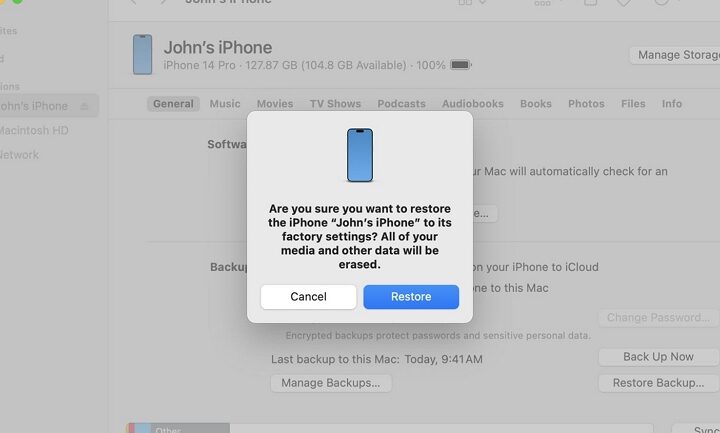
iPhoneのパスワードを忘れてしまったこと、私たちも経験がありますよね。特に忙しい日々の中で、何度も入力を試みては「パスワードが違います」と表示されると、イライラしてしまいます。では、iPhoneのパスワードを忘れた場合、何回まで試すことができるのでしょうか?
iPhone パスワード忘れた 何回の概要
iPhoneのパスワードを忘れた場合、再試行できる回数には制限があります。以下に、パスワードを忘れたときの試行可能回数と対応方法を示します。
- 最初の試行:最初のパスワードの入力で正確さを確認します。
- 最大試行回数:6回まで間違ったパスワードを試行できます。6回連続で間違えると、デバイスがロックされます。
- ロック後の対処:ロック時の画面が表示されます。「iPhoneを初期化する」オプションに従って、データのバックアップが必要です。
- iTunesを使って復元:iTunesを開き、iPhoneを接続して復元モードを選択します。これにより、データをバックアップした上で初期化できます。
- iCloudを利用する:設定から「iCloud」を開き、「iPhoneを探す」を選ぶことで、リモートで初期化することも可能です。
- 新しいパスワードの設定:デバイスが初期化された後、新しいパスワードを設定し、次回のために覚えておきます。
パスワード入力のルール
iPhoneのパスワード入力には、いくつかのルールがあります。これらのルールを理解することで、よりスムーズにデバイスへアクセスできるようになります。
入力試行回数と制限
iPhoneでは、パスワードの入力回数が制限されています。具体的には、以下の点に注意が必要です。
- 最初の試行に注意する。正確なパスワードを入力するため、最初の試みが重要です。
- 最大6回まで試行可能。パスワードを6回まで間違えることができます。
- 6回間違えるとロックされる。連続して6回間違えると、デバイスがロックされます。
- ロック後の対応が必要。ロック後は「iPhoneを初期化する」オプションが必須です。
パスワードを忘れた場合の対応策
パスワードを忘れた場合、いくつかの手順があります。
- デバイスをバックアップする。初期化前にデータのバックアップを取ります。
- iTunesを開く。コンピュータでiTunesを立ち上げます。
- 回復モードに入る。iPhoneを再起動し、回復モードにします。
- 初期化を選ぶ。iTunesで「初期化」を選択し、指示を従います。
- 新しいパスワードを設定する。初期化後に、新しいパスワードを設定します。
パスワードリセットの方法
iPhoneのパスワードをリセットする方法は、主にiCloudとiTunesの2つの方法があります。以下にそれぞれの手順を詳しく説明します。
iCloudを利用したリセット
iCloudを利用してパスワードをリセットする手順は次の通りです。
- ブラウザを開く – お使いのデバイスやPCのブラウザを立ち上げます。
- iCloudにサインインする – iCloudの公式サイトにアクセスし、Apple IDとパスワードでサインインします。
- 「iPhoneを探す」を選択する – サインイン後、iCloudのサービス一覧から「iPhoneを探す」を選びます。
- デバイスを選ぶ – リストからリセットしたいiPhoneを選択します。
- 「iPhoneを消去」をクリックする – 選択したデバイスのオプションで「iPhoneを消去」を選び、確認します。
- 新しいパスワードを設定する – デバイスが消去されたら、新たにパスワードを設定します。
iTunesを利用したリセット
次に、iTunesを使用してパスワードをリセットする方法を示します。
- iTunesをインストール – お使いのPCに最新のiTunesをインストールします。
- iPhoneをPCに接続する – iPhoneをUSBケーブルでPCに接続します。
- 回復モードにする – iPhoneを回復モードにするため、ボタンの組み合わせを押します。iPhone 8以降は、音量を上げ、音量を下げ、次にサイドボタンを長押しします。
- iTunesでデバイスを認識する – iTunesがデバイスを認識し、オプションが表示されます。
- 「iPhoneを復元」を選択する – 表示された選択肢から「iPhoneを復元」を選びます。
- 新しいパスワードを設定する – 復元後に新しいパスワードを設定します。
セキュリティへの影響
iPhoneのパスワードを間違えて入力した回数は、セキュリティに直接影響を与える。デバイスがロックされる条件やその後の手続きは重要な情報だ。下記の手順に従って、効率的に進めることができる。
- 最初の6回の試行: 最初の試行で正しいパスワードを入力する。6回間違えるとロックがかかる。
- ロック後の対応: ロックされた場合、「iPhoneを初期化する」オプションに従う必要がある。
- データバックアップ: 初期化前にデータのバックアップを取る。iCloudまたはiTunesを利用できる。
- 回復モードの移行: iTunesを使用する場合、iPhoneをPCに接続し、回復モードにする。
- 初期化手続き: 「iPhoneを復元」を選択して、再設定を行う。
- 新パスワードの設定: 初期化後に新しいパスワードを設定することが重要だ。
パスワード入力のルールがあり、特に注意が必要だ。たとえば、間違ったパスワードを頻繁に試みると、本来のセキュリティ機能が強化される。これにより、悪意のあるユーザーのアクセスを制限できる。他のユーザーにも影響が及ぶ場合があるため、セキュリティ対策を充分に理解する必要がある。
セキュリティへの影響を評価する際、以下の点も考慮すべきだ。
- ロックアウトされた場合、データ損失のリスクが増加する。
- 複雑なパスワードが推奨される。本人認証を確実に行うために有効だ。
- パスワード管理ツールを活用することで、より安全性が向上する。
予防策と対策
パスワードの管理は非常に重要です。以下のステップを実践することで、パスワードを忘れるリスクを軽減できます。
- 複雑なパスワードを設定する。英字、数字、記号を組み合わせたパスワードが推奨されます。たとえば、”P@55w0rd!”のような形式です。
- パスワード管理ツールを利用する。これにより、安全にパスワードを保管でき、記憶を助けます。LastPassや1Passwordなどの人気ツールがあります。
- 定期的にパスワードを変更する。数ヶ月ごとに新しいパスワードに更新し、セキュリティを強化します。
- 2段階認証を有効にする。これにより、パスワードに加えて、別の認証が必要になります。SMSや認証アプリを用いたコードが一般的です。
- バックアップを作成する。重要なデータのバックアップを定期的に行い、万が一のために準備しておきます。
- セキュリティ質問を設定する。万が一パスワードを忘れた場合に備え、他の情報と組み合わせる質問を選びます。
Conclusion
iPhoneのパスワードを忘れた場合の対処法や予防策についてお話ししました。パスワードの試行回数には制限があり正確な入力が求められます。最初の試行が特に重要であることを忘れずに、ロックされた際には適切な手順を踏むことが大切です。
また、パスワード管理の強化や定期的な変更がセキュリティ向上に繋がります。私たち全員がこれらの対策を実践することで、安心してiPhoneを利用できる環境を整えられるでしょう。