iPhoneを使っていると、設定やアカウントに関することが気になる瞬間があるはずです。特に「iPhone 設定 パスワードとアカウント どこ」という疑問は、多くのユーザーが抱えるものです。私たちも、初めてiPhoneを手にした時に戸惑った経験があります。
iPhone 設定の概要
私たちのiPhoneの設定に関する把握は、アカウント管理とパスワード変更を効率よく行うために不可欠です。ここでは、iPhoneの設定を簡単に確認する方法を説明します。以下のステップに従ってください。
- ホーム画面を開きます。 iPhoneの電源を入れ、ホーム画面のアイコンを確認します。
- 設定アプリをタップします。 歯車のアイコンが設定アプリです。
- アカウントとパスワードを選択します。 「ユーザー名」や「メールアドレス」などの表示があります。
- 変更したいアカウントを選択します。 アカウント名をタップして詳細を確認します。
- パスワードを変更します。 「パスワードを変更」を選び、新しいパスワードを入力します。
- 変更を保存します。 完了後、画面の指示に従い変更を確定してください。
パスワードの設定
私たちのiPhoneでパスワードを設定することは、アカウントの安全性を確保する上で非常に重要です。パスワードの変更は簡単な手順で行えます。以下に、具体的な手順を示します。
パスワード変更の手順
- ホーム画面を開く — iPhoneのホーム画面を表示します。
- 設定アプリをタップする — アプリのアイコンを探してタップします。
- 自分のアカウントを選択する — 設定メニューから「ユーザー名」または「アカウント」を選びます。
- パスワードとセキュリティをタップする — 表示されたオプションの中から選択します。
- パスワードを変更する — 「パスワードを変更」を選んで、今のパスワードを入力します。
- 新しいパスワードを設定する — 強力なパスワードを選び、再度入力して確認します。
- 変更を保存する — 最後に「保存」や「完了」をタップして変更を確定します。
パスワード管理のポイント
パスワード管理は非常に大切です。特に以下のポイントに注意しましょう。
- 定期的にパスワードを変更する。
- 他のアプリやサービスで使用したパスワードを使わない。
- 専門のパスワード管理アプリを利用する。
- 強固なパスワード(大文字、小文字、数字、記号を組み合わせ)を選ぶ。
アカウントの設定
私たちのiPhoneでアカウントを設定することは、スムーズな操作を保証するために重要です。以下に、アカウントの設定に関する具体的な手順を示します。
Apple IDの作成と管理
Apple IDの作成は、新しいiPhoneユーザーにとって基本的なステップです。以下の手順を実行します。
- 設定アプリを開く。 ホーム画面から「設定」をタップします。
- 「サインイン」を選択。 設定メニューの一番上にある「サインイン」に進みます。
- 「Apple IDを作成」を選ぶ。 新しいアカウントを作成するオプションを選びます。
- 必要事項を入力。 メールアドレスやパスワード、生年月日を含め、画面の指示に従います。
- 利用規約に同意。 Appleの利用規約をよく読み、同意します。
- セキュリティ質問を設定。 アカウントの保護のために、安全な質問を設定します。
- 確認コードを入力。 登録したメールアドレスに届く確認コードを入力します。
- アカウントを完了。 全ての手順が完了したら、Apple IDが作成されます。
私たちのApple IDの管理も重要です。アカウントのセキュリティを保つために、定期的にパスワードを変更することをお勧めします。
他のアカウント設定方法
iPhoneでは、他のアカウントの設定も簡単に行えます。以下の手順を参考にしましょう。
- 設定アプリを開く。 ホーム画面から「設定」をタップします。
- 「メール」を選択。 設定メニューから「メール」をタップします。
- 「アカウントを追加」を選ぶ。 アカウント設定の下にある「アカウントを追加」を選択します。
- 必要なメールサービスを選択。 GmailやYahooなど、目的のメールサービスを選びます。
- メールアドレスとパスワードを入力。 指示に従って、メールアドレスとそのパスワードを入力します。
- アカウントの設定を完了。 設定が完了したら、「保存」をタップします。
トラブルシューティング
iPhoneの設定やアカウントに関するトラブルシューティングには、具体的な手順が必要です。以下の各ケースに対する対処法を示します。
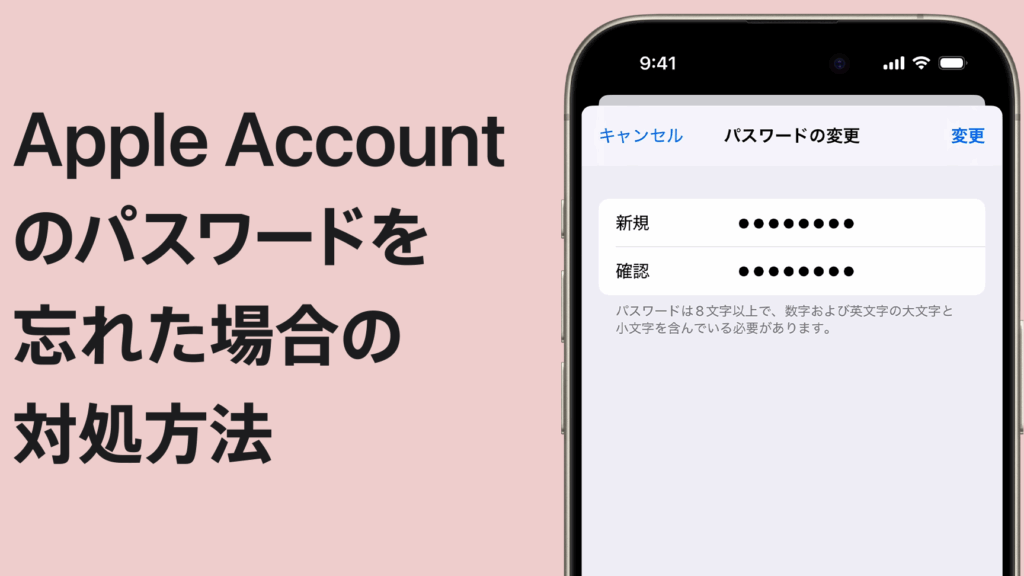
パスワード忘れた場合の対処法
パスワードを忘れた場合、次の手順を試してください。
- 「設定」アプリを開く。
- 「Apple ID」をtapする。
- 「パスワードをお忘れですか?」を選択する。
- 画面の指示に従って、Apple IDで使用しているメールアドレスを入力する。
- メールをチェックし、パスワードリセットリンクを探す。
- リンクをクリックし、新しいパスワードを設定する。
- 新しいパスワードを保存し、再度ログインする。
アカウントがロックされたときの対処法
アカウントがロックされた場合の手順は以下の通りです。
- 「設定」アプリを開く。
- 「Apple ID」をtapする。
- 「アカウントがロックされています」というメッセージが表示されたら、「お手続きはこちら」を選択する。
- 画面の指示に従って、セキュリティ質問に答える。
- 新しいパスワードを設定する。
- 設定が完了したら、アカウントに正常にログインできるか確認する。
Conclusion
iPhoneの設定やアカウント管理は私たちの日常において非常に重要です。パスワードの管理やApple IDの設定をしっかり行うことで、安全にデバイスを利用できるようになります。私たちが紹介した手順を参考にして、設定を見直し、必要な変更を行うことが大切です。
また、トラブルシューティングの方法を知っておくことで、問題が発生した際にも冷静に対処できます。これからも快適にiPhoneを使い続けるために、定期的に設定を確認し、アカウントの安全性を保ちましょう。