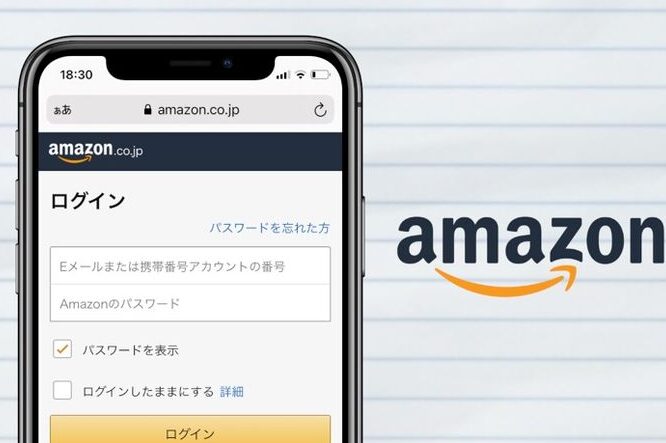
私たちが日常的に利用するAmazonでのショッピング、時にはパスワードを間違えてしまうこともありますよね。「amazon パスワード 何度も 間違え た」と悩むことは、誰にでも起こり得ることです。この問題に直面したとき、どうすればよいのか分からない方も多いのではないでしょうか。
Amazon パスワード の重要性
Amazonのアカウントを安全に保つため、パスワードは非常に重要です。強力なパスワードは不正アクセスから私たちの情報を守る鍵です。ここでは、パスワードの重要性に焦点を当て、適切な対策を考えます。
- パスワードの複雑さ:強力なパスワードは8文字以上で、アルファベット、数字、記号を組み合わせる必要があります。
- 定期的な変更:定期的にパスワードを変更することで、セキュリティを強化できます。例えば、3ヶ月ごとに更新すると良いでしょう。
- 使い回しの禁止:異なるサービスで同じパスワードを使用しないことで、一つのサイトから情報が漏洩しても、他のアカウントは安全です。
- 二段階認証:二段階認証を設定することで、不正アクセスのリスクを大幅に低下させます。これにより、登録した電話番号やメールアドレスに確認コードが送信されます。
- パスワードマネージャーの利用:パスワードマネージャーを使用すると、複雑なパスワードを保管・生成できるため、管理が容易になります。
よくあるパスワード間違いの原因
パスワードを何度も間違えることには、よくある理由がいくつかあります。これらの原因を理解することで、問題の解決に役立てることができます。
複雑さの不足
パスワードが簡単すぎると、入力する際に誤りが生じやすくなります。また、強力なパスワードは他人による推測を防ぐ役割も果たします。以下のポイントを押さえると、パスワードの強度が増します。
- 大文字と小文字を両方使う。
- 数字や記号を含める。
- 8文字以上にする。
- 辞書に載っている単語を避ける。
ユーザー名との不一致
パスワードとユーザー名の組み合わせが分かりにくいと、間違いが発生することもあります。例えば、ユーザー名が変わった場合や、複数のアカウントを持つ場合は要注意です。以下の対策が効果的です。
- ログイン時のユーザー名を確認する。
- パスワード管理アプリを使う。
- ユーザー名を覚えやすい形式に工夫する。
パスワードをリセットする方法
パスワードをリセットする手順は簡単です。以下のステップに従って、すぐに新しいパスワードを設定しましょう。
ステップバイステップガイド
- Amazonのログインページにアクセスします。 これが最初のステップです。
- 「パスワードをお忘れですか?」リンクをクリックします。 ログインフォームの下にあります。
- 登録したメールアドレスまたは電話番号を入力します。 入力後、「続ける」ボタンを押します。
- 受信した確認メールをチェックします。 メールには、リセット用のリンクが含まれています。
- リンクをクリックして新しいパスワードを入力します。 ここで、強力なパスワードを設定することが重要です。
- 新しいパスワードを再入力して確認します。 確認後、「パスワードを変更する」ボタンを押します。
- ログインページに戻り、新しいパスワードでログインします。 これで、新しいパスワードの利用が開始できます。
必要な情報
パスワードリセットに必要な情報は以下の通りです。
パスワード管理のベストプラクティス
パスワードを安全に管理するための方法を知っておくことは重要です。ここでは、効果的なパスワード管理のベストプラクティスを紹介します。
強力なパスワードの作成
強力なパスワードはアカウントのセキュリティを保つための第一歩です。以下のステップを実践しましょう。
- 大文字と小文字を使用する。英字を組み合わせることで、パスワードの強度が上がります。
- 数字や記号を追加する。例として、$や%などの特殊文字を使うことで、パスワードをさらに難解にします。
- 8文字以上の長さを確保する。長いパスワードは推測されにくくなります。
- 意味のないフレーズを使用する。例えば、「青い車が速い」よりも「青ドル#速@車」とした方が良いでしょう。
- パスワードの使い回しを避ける。異なるアカウントには異なるパスワードを使用します。
パスワード管理ツールの利用
パスワード管理ツールを使うと、パスワードを安全に保管し、管理が簡単になります。次の手順で導入しましょう。
- 信頼できるパスワードマネージャーを選ぶ。評価の高いツールをリサーチし、機能や安全性を確認します。
- ツールをインストールする。アプリや拡張機能をデバイスに追加します。
- アカウント情報を登録する。保存したいアカウントのユーザー名やパスワードを入力します。
- 安全なマスターパスワードを設定する。全てのパスワードを守るために、強力なマスターパスワードが必要です。
- 自動入力機能を活用する。ログイン時に手動で入力する手間が省け、安全性が向上します。
Conclusion
Amazonでのパスワード管理は私たちにとって非常に重要です。何度も間違えてしまうことがあるかもしれませんがそれに対処する方法を知っておくことが大切です。強力なパスワードを作成し定期的に変更することでアカウントを守ることができます。
また二段階認証やパスワードマネージャーの利用はセキュリティをさらに強化する手段です。私たちが日々のショッピングを安心して楽しむためにはこれらの対策を実践することが不可欠です。安全なオンライン体験を確保するために今すぐ行動を起こしましょう。