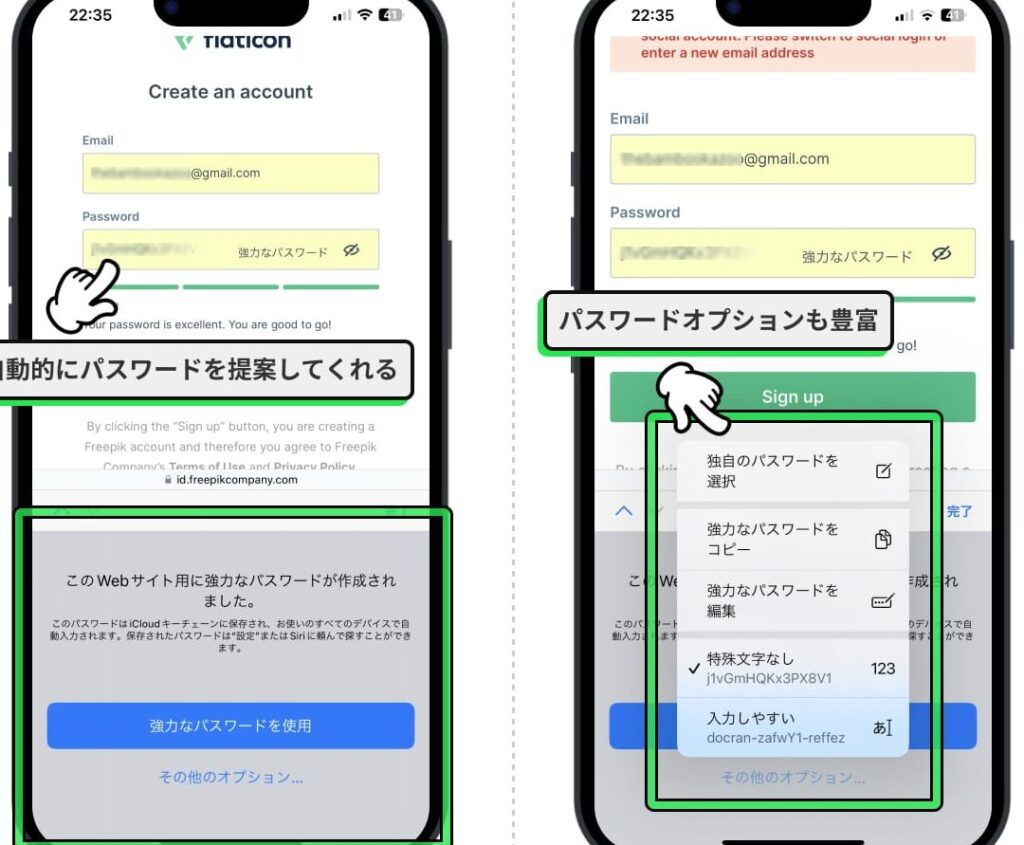
iPhoneを使う私たちにとって、強力なパスワードの管理は欠かせない要素です。セキュリティを高めるためには、どこにパスワードを保存すればいいのでしょうか? 便利さと安全性のバランスを取ることが求められています。パスワードを適切に管理することで、個人情報を守ることができます。
iPhone 強力なパスワードの重要性
強力なパスワードは、オンラインアカウントやデータのセキュリティを維持するために必要不可欠です。パスワードの強さは、私たちの個人情報を守る鍵です。
なぜ強力なパスワードが必要なのか
強力なパスワードが必要な理由は多くあります。以下に主な理由を挙げます。
- 不正アクセスを防ぐため: 短いまたは単純なパスワードは簡単に解読される可能性があります。
- 個人情報を保護するため: 勝手にアクセスされることを防ぐため、パスワードの強度が重要です。
- アカウントの安全性を高めるため: 複数のアカウントを持っている場合、それぞれに強固なパスワードが必要です。
- データ漏洩を防ぐため: 特に金融情報や個人データが含まれるアカウントに強いパスワードは必須です。
パスワードのリスクと脅威
パスワードには次のようなリスクと脅威があります。
- ブルートフォース攻撃: 攻撃者が強力なコンピュータを使ってパスワードを次々に試みる手法です。
- フィッシング攻撃: 偽のサイトやメールを使ってパスワードを騙し取る手法です。
- 公衆Wi-Fiの危険: セキュリティが甘いネットワークでのデータの盗聴やパスワードの取得が可能です。
- 古いパスワードの使用: 過去に作成したパスワードを使い続けることは、リスクを増加させます。
iPhoneでのパスワード管理
私たちのiPhoneでのパスワード管理は、セキュリティを強化するために不可欠な要素です。効果的に管理することで、オンラインアカウントを守り、個人情報を安全に保つことができます。
パスワード管理アプリの活用
パスワード管理アプリは、パスワードを安全に保存し、効率的に管理するための便利なツールです。以下のステップで利用を始めましょう。
- App Storeを開く。 アプリのアイコンをタップして、App Storeにアクセスします。
- パスワード管理アプリを検索する。 検索バーに「パスワード管理」と入力して、インストールしたいアプリを探します。
- アプリをダウンロードする。 選んだアプリの「取得」ボタンをタップして、ダウンロードを開始します。
- アプリを起動する。 ホーム画面からインストールしたアプリを見つけて、タップします。
- アカウントを作成する。 画面の指示に従い、必要な情報を入力して新しいアカウントを作成します。
- パスワードを保存する。 管理したいパスワードをアプリに追加し、保存します。
iCloudキーチェーンの機能
iCloudキーチェーンは、Appleが提供するパスワードの管理サービスです。これにより、さまざまなデバイス間でパスワードを同期し、簡単にアクセスできます。この機能の利用方法は以下の通りです。
- 設定アプリを開く。 iPhoneの設定アイコンをタップして、設定メニューを表示します。
- ユーザー名とパスワードを選択する。 画面をスクロールして、「ユーザー名とパスワード」オプションを見つけて選択します。
- iCloudキーチェーンを有効にする。 キーチェーンの設定に入ったら、「iCloudキーチェーン」をオンにします。
- Apple IDでサインインする。 必要な場合は、Apple IDのユーザー名とパスワードを入力してサインインします。
- パスワードを保存する。 Safariやアプリのログイン画面で新しいパスワードを入力した際、キーチェーンが保存を提案しますので、承認します。
パスワードの保存方法
パスワードの管理には、手動保存と自動保存の2つの方法がある。それぞれの方法を詳しく見てみよう。
手動での保存方法
手動でパスワードを保存する際は、以下の手順を実行する。
- パスワードをメモするための安全な場所を選ぶ。 これはノートや安全なアプリか、他のデバイスに保管することも含まれる。
- すべてのパスワードを清書する。 アカウント名や関連情報と一緒に明確に書き留める。
- パスワードを暗号化する。 もしデジタルの方法で保存するなら、暗号化アプリを使用する。
- 保存した情報を定期的に更新する。 古いパスワードをすぐに変更し、新しい情報に置き換える。
自動保存機能の利用
- iPhoneの設定を開く。 「設定」アプリをタップし、「パスワード」セクションに進む。
- 「自動入力」を有効にする。 これにより、Safariやアプリでパスワードが自動的に保存される。
- 新しいアカウントでパスワードを作成する。 その際に、自動保存のオプションが表示される。
- 保存したパスワードを確認する。 パスワードセクションから、保存されたパスワードをいつでも確認できる。
パスワードの更新と管理
パスワードの更新と管理は、iPhoneの安全性を保つために不可欠です。効果的な方法を下記に示します。
定期的なパスワードの更新
定期的なパスワードの更新が、アカウントのセキュリティを強化します。以下の手順で行います。
- 設定アプリを開く。
- 「パスワードとアカウント」を選択。
- 更新したいアカウントを選択。
- 「パスワードを変更」をタップ。
- 現在のパスワードを入力する。
- 新しいパスワードを入力し、確認する。
- 「完了」をタップして変更を保存する。
頻繁にパスワードを更新することで、リスクを軽減できます。
安全なパスワード生成法
安全なパスワードを生成することは、セキュリティにとって非常に重要です。以下のポイントを参考にしましょう。
- 複雑さを重視する。 大文字、小文字、数字、特殊文字を組み合わせる。
- 少なくとも12文字以上にする。 文字数が多いほどセキュリティが高まる。
- 辞書に載っていない単語を避ける。 簡単に推測できるような単語を使わない。
- 他のアカウントと使い回さない。 同じパスワードを使いまわすと危険。
- パスワード管理アプリを利用する。 安全に生成し、保存できるアプリを導入する。
Conclusion
強力なパスワードの管理は私たちのデジタルライフを守るために欠かせません。iPhoneを使っている私たちにとって、パスワードの保存方法を見直し安全性を高めることは非常に重要です。パスワード管理アプリやiCloudキーチェーンを活用することで、簡単に安全なパスワードを生成し保存できます。
また定期的なパスワードの更新を行うことで、さらなるセキュリティ向上が期待できます。私たちがしっかりとしたパスワード管理を実践することで、個人情報を守り安心してオンライン活動を楽しむことができるでしょう。