Twitterを使っている私たちにとって、アカウントの安全性は非常に重要です。もしパスワードを忘れてしまったり、確認したい時にどこで探せばいいのか迷ったことはありませんか?この記事では、Twitterのパスワードをどこで確認できるのかを詳しく解説します。
Twitterのパスワード確認方法
Twitterのパスワードを確認する方法は2つあります。ログイン画面からの確認と、セキュリティ設定からの確認です。以下にそれぞれの手順を詳しく説明します。
ログイン画面からの確認
- Twitterのログイン画面を開く
ブラウザやアプリでTwitterを訪問します。
- 「パスワードを忘れた場合」をクリックする
パスワード入力欄の下にあるリンクを選択します。
- メールアドレスまたは電話番号を入力する
アカウントに登録した情報を使って、必要な項目を記入します。
- 「送信」をクリックする
情報を送信し、アカウント確認メールが届くのを待ちます。
- メール内のリンクをクリックする
指定されたリンクを開き、新しいパスワードを設定します。
この方法で新しいパスワードを設定することができます。
セキュリティ設定からの確認
- Twitterにログインする
アカウントのユーザー名とパスワードを入力してアクセスします。
- プロフィールアイコンをクリックする
画面の右上にあるアイコンを選択します。
- 「設定とプライバシー」を選択する
メニューから設定オプションを見つけます。
- 「セキュリティとアカウントアクセス」を開く
ここでアカウントに関する設定を調整します。
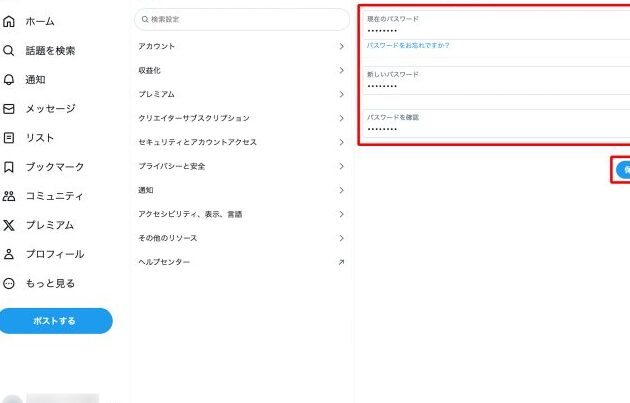
- 「パスワードの変更」をクリックする
現在のパスワードと新しいパスワードの入力欄が表示されるので、必要な情報を記入します。
パスワードリセットの手順
メールアドレスを使用したリセット
- Twitterのログインページにアクセスします。
- 「パスワードを忘れた方はこちら」をクリックします。
- 登録したメールアドレスを入力し、「送信」を押します。
- 受信したメールを開き、リセットリンクをクリックします。
- 新しいパスワードを設定し、「変更を保存」を押します。
電話番号を使用したリセット
- Twitterのログインページに行きます。
- 「パスワードを忘れた方はこちら」を選択します。
- 登録した電話番号を入力し、「送信」を押します。
- 届いたSMSを開き、リセットリンクをクリックします。
- 新しいパスワードを作成し、「変更を保存」を押します。
パスワード管理のベストプラクティス
パスワードの安全性を確保するためには、いくつかのベストプラクティスを遵守することが重要です。以下に、私たちが提案する具体的な手順を示します。
強力なパスワードの作成
強力なパスワードの作成には、以下のポイントを考慮することが重要です。
- 長さを確認するために、パスワードは少なくとも12文字以上としてください。
- 文字の種類を増やすために、アルファベットの大文字、小文字、数字、特殊文字を組み合わせます。
- 単語を避けるために、辞書に載っていないフレーズやランダムな文字列を使用します。
- 個人情報を含まないように、誕生日や名前は避けます。
- 異なるアカウントに異なるパスワードを設定するよう心掛けます。
これらのポイントを意識することで、より安全なパスワードを作成できます。
二段階認証の有効化
二段階認証を有効にすることで、さらにアカウントの安全性が向上します。
- ログイン後に、セキュリティ設定にアクセスします。
- 二段階認証オプションを選択します。
- 利用可能な認証方法(SMS、アプリなど)を選びます。
- 指示に従って、設定を完了します。
- 確認のために、提供されたコードを入力して、設定が適用されたことを確認します。
トラブルシューティング
パスワード確認に関連する問題に直面した場合、いくつかの対処法があります。以下のステップを試すことで、解決できる可能性が高くなります。
確認できない場合の対処法
- メールアドレスを確認する
登録したメールアドレスが正しいかどうか確認します。小さいスペルミスがあると、確認リンクが届かないことがあります。
- 迷惑メールフォルダをチェックする
リセットリンクが迷惑メールフォルダに入っているかもしれません。届いていない場合は、必ず確認してください。
- 別のデバイスで試す
パソコンやスマートフォンなど、他のデバイスでログインを試みます。異なるブラウザを使用するのも良いアイデアです。
- ブラウザのキャッシュをクリアする
目の前のブラウザのキャッシュやクッキーを削除します。これにより、古いデータが干渉するのを防ぎます。
- 接続環境を見直す
インターネット接続が正常かを確認します。不安定な接続だと、情報の送受信に問題が生じることがあります。
- Twitterのサポートに問い合わせる
Conclusion
Twitterのパスワード確認は意外と簡単です。ログイン画面やセキュリティ設定から手順を踏むことで、安心してアカウントを管理できます。パスワードを忘れた時や変更したい時には、リセット方法を活用することが大切です。
また、強力なパスワードの作成や二段階認証の設定も忘れずに行いましょう。これにより、私たちのアカウントの安全性が向上します。問題が発生した場合は、トラブルシューティングの手順に従って解決を図ることができます。安全なTwitterライフを楽しんでいきましょう。