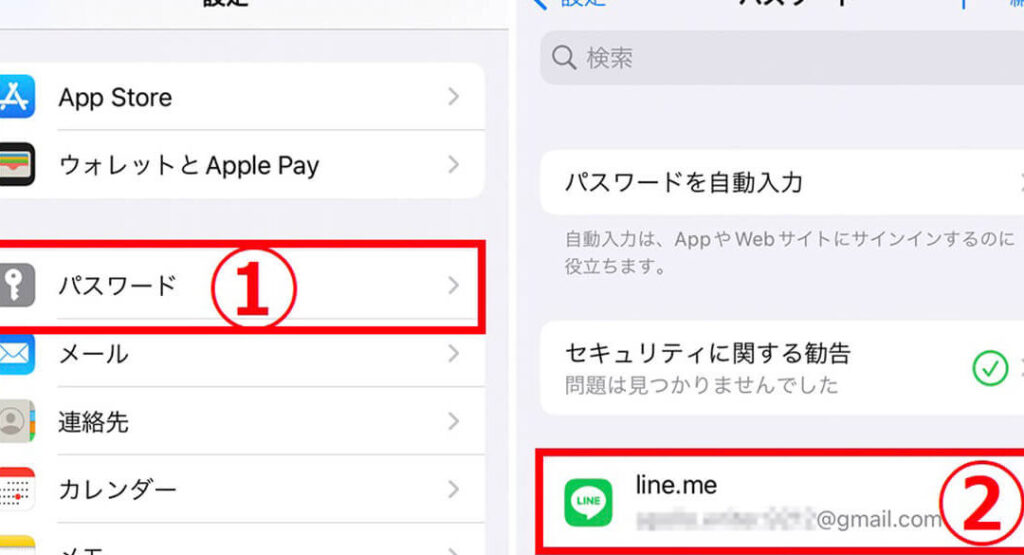
私たちが日常的に利用するアプリの中で、LINEは欠かせない存在です。しかし、**ラインのパスワードはどこで確認できますか**という疑問を持つ方も多いのではないでしょうか。アカウントの安全性を保つためには、パスワードの管理が非常に重要です。
ラインのパスワードの重要性
ラインのパスワードは、私たちのアカウントを守るために極めて重要です。強いパスワードを設定することで、アカウントの不正アクセスを防げます。また、個人情報の流出リスクを減少させる役割も果たします。以下に、ラインのパスワードの重要性について詳述します。
- アカウントの保護:ラインのパスワードが強ければ、パスワードクラッキングやハッキングのリスクが低下します。
- プライバシーの確保:大切なメッセージや情報は個人のものであり、パスワードを設定することでその安全性が保たれます。
- 重要データの守護:アカウント内には、家族や友人とのやり取り、重要な文書が保管されています。パスワードで守ることが不可欠です。
- フィッシング詐欺の防止:不正サイトからの被害を避けるためにも、定期的にパスワードを変更し、適切なパスワード管理が必要です。
- アカウント復元の簡素化:もしパスワードを忘れてしまった場合、適切な管理方法を持っていることで、復元がスムーズになります。
ラインのパスワードの確認方法
ラインのパスワードを確認する方法は、主にアプリ内とウェブ版で異なります。以下に、それぞれの確認方法を詳しく説明します。
アプリ内での確認
- ラインアプリを開く: アプリをタップして起動します。
- 設定を選択する: 画面右上の歯車アイコンをタップして、設定メニューを開きます。
- アカウントをタップする: 設定メニューから「アカウント」を選択します。
- パスワードの確認: 「パスワード変更」または「パスワードの確認」を選択すると、現在のパスワードの入力を求められます。
ウェブ版での確認
- ラインのウェブサイトにアクセスする: ラインの公式サイトに移動します。
- ログインする: 自分のアカウント情報を入力してログインします。
- 設定を開く: ログイン後、画面上部のプロフィールアイコンをクリックして、設定メニューを表示します。
- セキュリティタブを選択する: 設定メニューから「セキュリティ」を選んで、パスワードに関する変更オプションを探します。
パスワードを忘れた場合の対処
パスワードを忘れることは、よくあることです。しかし、心配はいりません。以下の手順を実行することで、迅速にパスワードをリセットできます。
- LINEアプリを開く。 ホーム画面からLINEアプリを選択します。
- ログイン画面に移動する。 サインイン画面にアクセスします。
- 「パスワードを忘れた場合」のリンクをクリックする。 ログイン画面の下部でこのオプションを見つけます。
- 登録したメールアドレスを入力する。 アカウントに関連付けられたメールアドレスを正確に入力します。
- 「送信」をクリックする。 メールを登録したアドレスに送信します。
- 受信したメールを確認する。 指定したメールアドレスで受信ボックスをチェックします。
- メール内のリンクをクリックする。 リセット用リンクをクリックし、新しいパスワードを設定します。
- 新しいパスワードを入力する。 パスワードの要件に従い、強いパスワードを設定します。
- 確認のため、再度新しいパスワードを入力する。 同一のパスワードを再度確認します。
- 「保存」をクリックする。 新しいパスワードが設定されます。
パスワードの管理とセキュリティ
私たちはLINEアカウントのパスワード管理として、以下の手順を従うことでセキュリティを強化できます。
- LINEアプリを開く。 アプリのアイコンをタップしてログインします。
- 設定メニューを選ぶ。 ホーム画面の右上にある歯車アイコンをタップします。
- アカウントを選択する。 設定メニュー内の「アカウント」を見つけて選択します。
- パスワード変更を選択。 パスワードの確認または変更のセクションをタップします。
- 新しいパスワードを設定する。 画面の指示に従い、強いパスワードを作成します。
- パスワードを保存する。 変更を適用し、確認メッセージを待ちます。
これらの手順を通じて、私たちのアカウントの安全性が向上します。さらに、強いパスワードを設定することは重要です。強力なパスワードの特徴として、以下が挙げられます。
- 8文字以上の長さ
- 大文字と小文字の混合
- 数字と記号の使用
- 個人情報を含まない
また、パスワードを定期的に変更することも推奨されます。例えば、6か月ごとに変更することで、セキュリティが向上します。万が一パスワードを忘れた場合でも、以下の手順でリセットできます。
- ログイン画面に移動。 アプリを開いてログイン画面を表示します。
- 「パスワードを忘れた場合」を選択。 画面のリンクをタップします。
- 登録したメールアドレスを入力。 指示に従い、メールアドレスを入力します。
- 送信されたメールを確認。 メールボックスをチェックしてリセットリンクを見つけます。
- 新しいパスワードを設定。 リンクをクリックし、新しいパスワードを作成します。
結論
LINEのパスワード管理は私たちのアカウントを守るために非常に重要です。パスワードを確認する方法やリセット手続きについて理解することで、アカウントの安全性を高められます。強いパスワードを設定し定期的に変更することも大切です。
私たちが紹介した手順を参考にして、LINEアカウントのセキュリティを強化しましょう。これにより、個人情報の保護や不正アクセスのリスクを減少させることができます。安全なオンライン生活を送るために、今すぐパスワードを見直してみてください。