私たちは、Outlookを使っている多くの人が抱える疑問にお答えします。それは「OutlookのIMAPパスワードとは何ですか?」ということです。このパスワードは、メールアカウントへのアクセスを安全に保つために重要な役割を果たしています。しかし、具体的にどのようなものなのか、どのように設定や変更を行うのか、知っている人は少ないかもしれません。
outlookのimapパスワードとは何ですか
OutlookのIMAPパスワードは、メールアカウントへの安全なアクセスを維持するために必要です。このパスワードはIMAP(Internet Message Access Protocol)を利用する際に必要な認証情報です。これにより、私たちのメールデータが保護され、外部の不正アクセスから守られます。
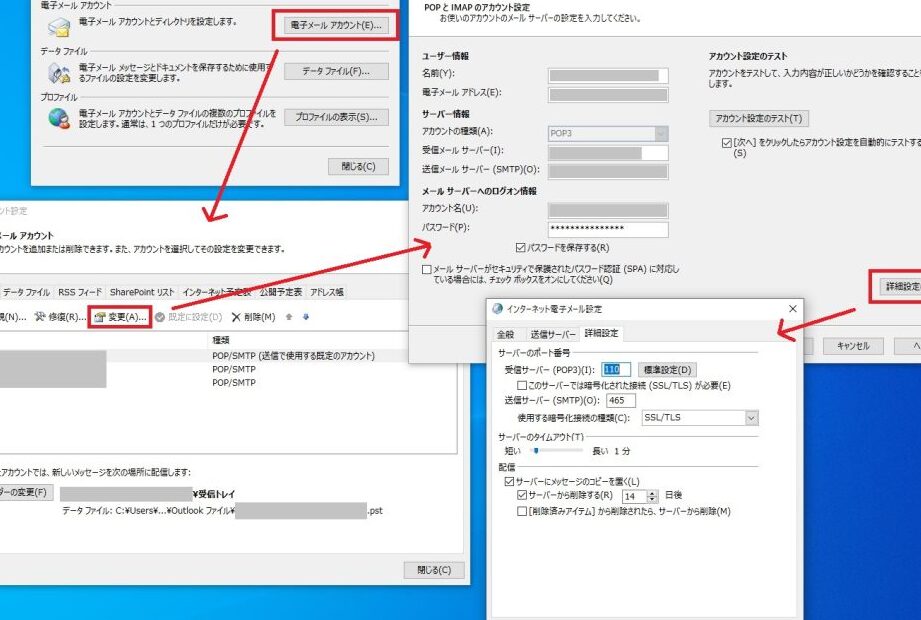
OutlookでIMAPパスワードを設定または変更する手順は次のとおりです。
- Outlookを起動します。 アプリケーションを開きます。
- アカウント設定を開きます。 「ファイル」タブをクリックし、「アカウント設定」を選択します。
- 対象のアカウントを選択します。 メールアカウントの一覧から、設定したいアカウントを選びます。
- 変更ボタンをクリックします。 選択したアカウントの設定を変更するためのオプションを表示します。
- IMAPパスワードを入力します。 「パスワード」フィールドに新しいパスワードを入力します。
- 設定を保存します。 「完了」ボタンをクリックして変更を保存します。
IMAPとは
IMAP(Internet Message Access Protocol)は、メールサーバーからメールデータを取得するためのプロトコルです。このプロトコルを使うことで、私たちのメールアプリケーションはサーバー上のメールにアクセスし、表示や管理が可能になります。
IMAPの基本概念
IMAPは、メールをサーバーに保存し、複数のデバイスからアクセスできるようにします。これにより、どのデバイスでメールを読んでも、同じメールの状態が維持されます。主な特徴は以下の通りです。
- メールの同期: メールの読み取り、削除、移動が全てのデバイスで反映される。
- フォルダ管理: サーバー上のメールをフォルダに分けて整理できる。
- 部分的なダウンロード: メールのヘッダー情報だけを取得し、必要な時に全文をダウンロードする。
IMAPの利点
IMAPには多くの利点があります。以下に代表的なものを挙げます。
- アクセスの柔軟性: 複数のデバイスから同じメールボックスにアクセスできる。
- 常に最新の情報: 変更が即座にサーバーに反映されるため、どのデバイスでも最新の状態を維持。
- メールをサーバーに保存: デバイスのストレージスペースを節約できる。
- 簡単なメール管理: フォルダを使ってメールを分け、整理しやすい。
outlookでのIMAPパスワードの設定方法
OutlookでのIMAPパスワード設定は簡単です。この手順に従って設定を行いましょう。
パスワードの変更手順
- Outlookを起動します。
- 左上の「ファイル」をクリックします。
- 「アカウント設定」を選択します。
- 対象のアカウントを選び、「変更」ボタンをクリックします。
- 新しいIMAPパスワードを入力します。
- 「次へ」を選んで接続テストを行います。
- テストが成功したら、「完了」をクリックします。
アカウントの設定
- 再度「ファイル」を開きます。
- 「アカウント設定」を再選択します。
- 対象アカウントを選び、「変更」をクリックします。
- IMAPサーバーの情報を入力します。
- 受信サーバー: imap.example.com
- 送信サーバー: smtp.example.com
- 必要に応じてセキュリティ設定を確認します。
- 「OK」をいつでもクリックして設定を保存します。
IMAPパスワードのトラブルシューティング
IMAPパスワードに関するトラブルシューティングは、安全なメールアクセスを維持するために不可欠です。ここでは、一般的な問題とその解決策について詳しく説明します。
よくある問題と解決策
- ログインエラーが発生した場合:パスワードが間違っている可能性が高いです。正確なパスワードを再確認し、Caps Lockキーがオフになっていることを確認しましょう。
- 接続問題がある場合:インターネット接続を確認し、接続が正常であるかテストします。必要ならルーターを再起動しましょう。
- アプリの更新が必要な場合:Outlookを最新バージョンにアップデートします。これは、パフォーマンスの改善につながります。
- IMAP設定に誤りがある場合:受信サーバーと送信サーバーの設定を確認します。また、セキュリティ設定を確認して、正しいポート番号を使用しているか確かめましょう。
- アカウントがロックされている場合:メールサービスのプロバイダーの指示に従ってアカウントのロックを解除します。通常、これにはサポートセンターへの連絡が必要です。
セキュリティの重要性
IMAPパスワードの安全性は、メール情報の保護に直結しています。以下のポイントで、その重要性を強調します。
- 強力なパスワードを設定することが、アカウントの不正アクセスを防ぐ最初の防壁となります。
- 定期的なパスワードの変更が、リスクを軽減します。特に条件が変わった場合、重要です。
- 二段階認証を導入することで、セキュリティを一層強化できます。これにより、不正なログインを防げる場合が増えます。
Conclusion
OutlookのIMAPパスワードは私たちのメールアカウントを守るために欠かせない要素です。安全なアクセスを確保しメールデータを保護するためにはこのパスワードの理解と管理が重要です。設定や変更の手順もシンプルであり、誰でも簡単に行えます。
またIMAPの特性を活かすことでメールの管理がより効率的になります。私たちが推奨する強力なパスワードの設定や二段階認証の導入は、さらなるセキュリティ強化につながります。これらを実践することで安心してOutlookを利用できるでしょう。