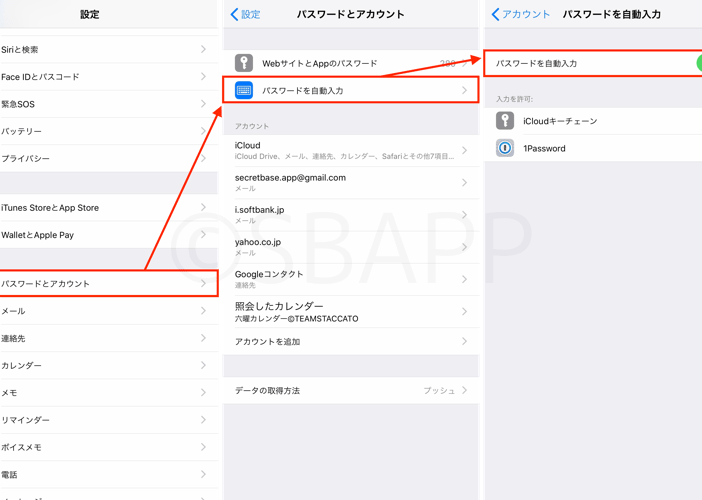
Safariを使っている私たちにとって、パスワードの保存場所を知ることは非常に重要です。特に、複数のサイトで異なるパスワードを管理する際には、どこに保存されているのかを把握しておく必要があります。では、Safariで保存したパスワードは一体どこで見ることができるのでしょうか?
Safari パスワード 保存 方法
パスワードの保存設定
- Safariを開く。 アプリを起動します。
- 「設定」を開く。 デバイスの設定を選択します。
- 「パスワード」を選ぶ。 このオプションはSafariの設定内にあります。
- 「自動入力」を有効にする。 オンにすることで、Webサイトでのパスワード保存が可能です。
- 「保存されたパスワード」を選択。 ここで既存のパスワードの管理ができます。
保存されたパスワードの確認方法
- Safariを開く。 デバイスの最初の画面からSafariアプリをタップします。
- 「設定」にアクセス。 「設定」アイコンをタップします。
- 「パスワード」を選択。 このメニューで全ての保存されたパスワードが表示されます。
- パスワードを表示する。 必要なパスワードをタップし、認証します。
- 必要に応じて編集。 ここからパスワードの更新や削除が行えます。
Safari パスワード 管理
Safariのパスワード管理を行う際、パスワードの編集や削除は非常に重要な作業です。以下では、それぞれのステップを具体的に説明します。
パスワードの編集
Safariで保存されたパスワードを編集する手順は簡単です。次のステップに沿って操作を行います。
- 設定アプリを開く。
- 「パスワード」を選択する。
- Face IDまたはTouch IDで認証する。
- 編集したいウェブサイトをタップする。
- 必要なフィールド(ユーザー名やパスワード)を編集する。
- 完了をタップして変更を保存する。
パスワードの削除
- 設定アプリを開く。
- 「パスワード」を選択する。
- Face IDまたはTouch IDで認証する。
- 削除したいウェブサイトをリストから探してタップする。
- 画面右上の「削除」をタップする。
- 削除確認のポップアップで「削除」を選択する。
Safari パスワード 検索
Safariで保存したパスワードを検索する方法は簡単です。以下の手順に従うことで、必要なパスワードを素早く見つけられます。
保存されたサイトの検索
- 設定アプリを開きます。
- **「パスワード」**を選択します。
- Face IDまたはTouch IDを使用して認証します。
- 検索ボックスにサイト名を入力します。
- 表示されたリストから目的のサイトを選択します。
これで、選択したサイトのパスワードが表示されます。
パスワードのアシスト機能
Safariのアシスト機能を使用すると、パスワードの管理が楽になります。この機能を利用するには、次の手順を実行します。
- 設定アプリを開きます。
- **「パスワード」**をタップします。
- **左下の「+」**をタップして新しいパスワードを追加します。
- 対象のウェブサイト名とユーザー名を入力します。
- 新しいパスワードを生成または自分で入力します。
- **「完了」**をタップして保存します。
トラブルシューティング
パスワードに関する問題が発生する場合があります。以下に、一般的なトラブルとその解決方法を示します。
パスワードが見つからない場合
パスワードが見つからない場合は、次のステップを試してください。
- 設定アプリを開きます。 ホーム画面から設定アイコンを選択します。
- 「パスワード」を選択します。 スクロールして「パスワード」を見つけ、タップします。
- Face IDまたはTouch IDで認証します。 安全のため、認証を行う必要があります。
- 検索ボックスにサイト名を入力します。 見つけたいパスワードのサイト名を入力します。
- 適切なパスワードをタップします。 一覧から正しいパスワードを選び、詳細を確認します。
それでも見つからない場合、保存されたパスワードが消去された可能性があります。この場合は、新しいパスワードを作成してください。
認証エラーの解決方法
認証エラーが発生する場合、以下の手順を試してください。
- 設定アプリを開きます。 設定アイコンをクリックします。
- 「パスワード」を選択します。 セキュリティが関連する情報をタップします。
- Face IDまたはTouch IDで認証します。 エラーが出た場合、もう一度認証を試みます。
- パスワードを入力します。 正しいパスワードがわかれば、再度入力します。
- エラーが続く場合、パスワードのリセットを検討します。 あまりにも多くの失敗があると、アカウントがロックされる場合があります。
Conclusion
Safariでのパスワード管理は私たちのオンラインセキュリティを強化する重要な要素です。保存したパスワードの確認や編集は簡単であり、必要な情報に迅速にアクセスできることが大切です。設定アプリを活用することで、パスワードの管理がスムーズになります。
また、トラブルシューティングの手順も知っておくことで、問題が発生した際にも冷静に対処できます。これらの知識を駆使して、安全にインターネットを利用しましょう。私たちのデジタルライフをより快適にするために、パスワード管理を怠らないようにしたいですね。