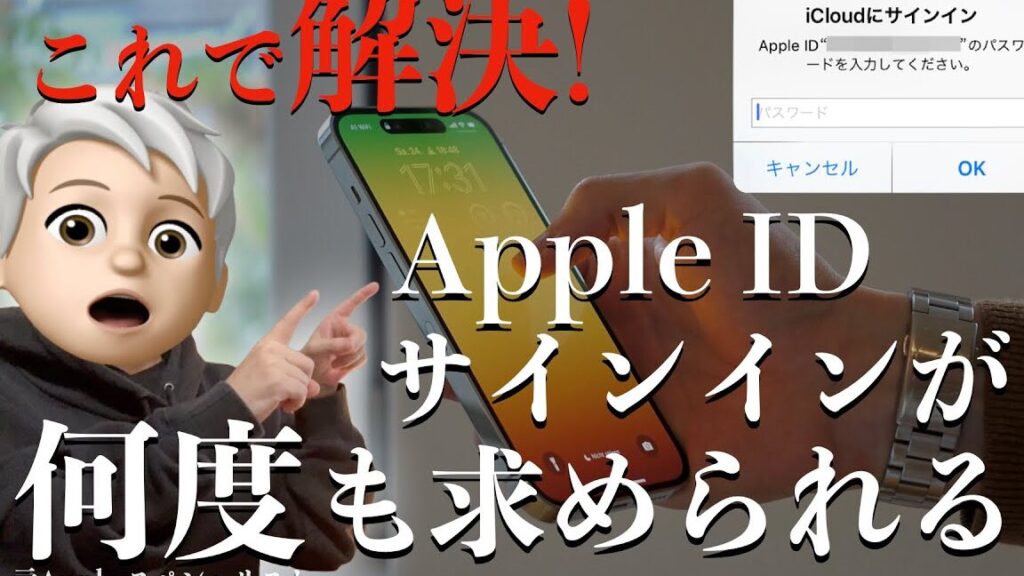
iCloudのパスワードが何度も聞かれると、イライラしますよね。私たちもその経験があります。この問題は、特にデバイスを頻繁に切り替えるときに発生しがちです。なぜ、iCloudが私たちのパスワードを何度も要求するのか、その理由を探ってみましょう。
iCloud パスワード 複数回要求の原因
iCloudがパスワードを複数回要求する原因は、主にソフトウェアの不具合やアカウント設定の問題に関連しています。ここでは、それぞれの原因について詳しく説明します。
ソフトウェアの不具合
iCloudのパスワードが繰り返し要求される場合、ソフトウェアの不具合が影響していることが多いです。以下の手順で問題を確認し、解決策を試みましょう。
- デバイスを再起動する。これにより、一時的な不具合が解消される場合があります。
- iOSまたはmacOSを最新バージョンにアップデートする。新しいバージョンには、不具合修正が含まれることが多いです。
- iCloud関連のアプリを終了し、再度起動する。アプリのリフレッシュが必要になることがあります。
- 設定からiCloudを再設定する。これにより、アカウント情報が正しく設定され直します。
アカウント設定の問題
- Apple IDとパスワードが正しいか確認する。間違っているとログインエラーが発生します。
- セキュリティ設定を見直す。二段階認証が正しく設定されていない場合、パスワードの要求が頻繁になることがあります。
- デバイスの地域設定を確認する。間違った地域設定は、iCloudサービスに影響を及ぼすことがあります。
- 他のデバイスで同じApple IDを使用しているか確認する。複数デバイスで同じアカウントを使用すると、セッションの競合が発生することがあります。
iCloud パスワード 何度も聞いてくる症状
iCloudのパスワードを何度も聞かれる症状について詳しく見ていきます。この問題は多くのユーザーにとって煩わしいものであり、特にデバイスを頻繁に切り替える際に起こりやすいです。
iPhone と iPad での症状
iPhoneやiPadにおいては、以下の症状が見られます。
- 頻繁なパスワード要求:iCloud設定やアプリを開くたびにパスワードを求められます。
- 通知のポップアップ:何度も同じパスワード入力の通知が表示されます。
- 同期の問題:iCloudのデータが正しく同期されないことがあります。
- アプリのクラッシュ:iCloud関連アプリが不意に終了することもあります。
Mac での症状
- パスワード入力の繰り返し:システム環境設定やアプリを使用する際に、パスワードを求められます。
- 連絡先やカレンダーの同期不全:iCloudで管理している情報が更新されないことがあります。
- 通知が強制表示される:デスクトップに何度も通知が表示され、作業が中断されます。
- アカウント設定の不具合:Apple IDの設定画面が正常に機能しないことがあります。
解決方法
iCloudが何度もパスワードを要求する問題に対処するには、次の手順を試すことが重要です。
ソフトウェアの更新
- デバイスの設定を開く。
- 「一般」を選択する。
- 「ソフトウェア・アップデート」をタップする。
- 利用可能なアップデートがあれば、「アップデートをインストール」を選択する。
- デバイスを再起動する。
最新のソフトウェアに保つことで、バグの修正や新機能が追加され、問題解決に繋がる可能性があります。
設定の見直し
- iCloud設定を開く。
- Apple IDとパスワードが正しいか確認する。
- 「セキュリティ」を選び、二段階認証の設定を確認する。
- 「地域設定」を確認し、自分の地域に正しく設定されているかチェックする。
- 他のデバイスでのiCloudの使用状況を確認する。
設定を確認することで、アカウントの問題が解消されることがあります。
Apple サポートへの問い合わせ
- Appleのサポートページを訪れる。
- 「サポートに連絡」を選択する。
- 問題を選び、指示に従う。
- 電話またはチャットでのサポートを受けるオプションを選択する。
予防策
iCloudのパスワードが頻繁に要求される場合、適切な対策を講じることでこの問題を軽減できます。以下に具体的な予防策を提示します。
二段階認証の設定
二段階認証を導入することで、セキュリティが向上し、不正アクセスのリスクが低減します。以下の手順で設定を行います。
- 「設定」を開きます。
- 自分の名前をタップし、「パスワードとセキュリティ」オプションを選択します。
- 「二段階認証を有効にする」をタップします。
- 画面の指示に従い、確認番号を受け取り、それを入力します。
- 信頼できる電話番号を設定します。
- 「次へ」をタップし、完了します。
定期的なパスワード変更
定期的にパスワードを変更することも効果的です。新しいパスワードの設定は以下の手順で行います。
- 「設定」を開きます。
- 「自分の名前」をタップし、「パスワードとセキュリティ」を選択します。
- 「パスワードの変更」をタップします。
- 古いパスワードを入力し、新しいパスワードを設定します。
- 新しいパスワードを確認のため再入力します。
- 「変更を保存」をタップし、設定を完了させます。
Conclusion
iCloudのパスワードが何度も要求される問題は多くのユーザーにとってストレスの原因です。私たちは、いくつかの解決策や予防策を実践することで、この問題を軽減できることを理解しています。デバイスの設定を見直し、ソフトウェアを最新の状態に保つことが重要です。また、二段階認証の設定や定期的なパスワード変更も効果的です。もし問題が解決しない場合は、Appleサポートに相談することが有効です。これらの対策を通じて、より快適にiCloudを利用できるようにしましょう。