私たちが日常的に使うインターネット環境の中心にあるのが、ホームゲートウェイです。しかし、「ホームゲートウェイ パスワード わからない」と悩んでいる方も多いのではないでしょうか。この問題は、ネットワーク設定やセキュリティを管理する上で非常に重要です。パスワードを忘れてしまうと、思うようにインターネットを利用できなくなりますよね。
ホームゲートウェイ パスワードとは
ホームゲートウェイパスワードは、ネットワーク設定やセキュリティ管理のために必要な重要な情報です。このパスワードは、ルーターやモデムの管理インターフェースにアクセスするために使います。パスワードがわからないと、ネットワークの設定を変更できず、セキュリティのリスクが高まります。以下に、パスワードを確認する手順を示します。
- ルーターの取扱説明書を確認する。 取扱説明書には、初期設定のパスワードが記載されています。
- ルーター本体をチェックする。 多くのルーターには、底面や側面に初期パスワードが印刷されています。
- ウェブブラウザを開く。 お使いのデバイスから任意のブラウザを起動します。
- ルーターのIPアドレスを入力する。 通常は「192.168.1.1」または「192.168.0.1」です。
- ユーザー名とパスワードを入力する。 初期設定のユーザー名は「admin」、パスワードは上記を参照してください。
- 設定画面にアクセスする。 正しくログインできたら、ルーターの設定画面へ進みます。
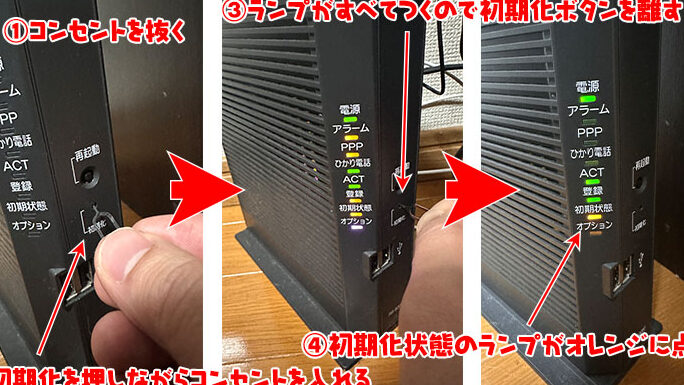
パスワードを忘れた場合、ルーターをリセットすることも選択肢です。しかし、リセットには注意が必要です。全ての設定が初期化されるため、再設定が必要になります。このプロセスには時間がかかることがあります。リセット後は、初期パスワードを使って再ログインします。
パスワードを忘れた場合の対処法
ホームゲートウェイのパスワードを忘れた場合、迅速に対処することが重要です。以下の手順を実行することで、パスワードをリセットし、設定を復元できます。
初期設定の確認
ホームゲートウェイの初期設定を確認することが、パスワードを思い出せない状況で役立ちます。以下の手順を試してください。
- ルーターの取扱説明書を探す。 取扱説明書には、初期設定のユーザー名とパスワードが記載されています。
- ルーター本体を確認する。 多くのルーターは、背面や底面に初期設定情報が印刷されています。
- ウェブブラウザを開く。 ブラウザのアドレスバーにルーターのIPアドレスを入力します。
- ユーザー名とパスワードを入力する。 初期設定の情報を使ってログインします。
リセットの手順
- ルーターの電源を入れる。 リセット操作を行うため、電源が必要です。
- リセットボタンを探す。 多くのルーターには、小さなリセットボタンがあります。
- リセットボタンを押し続ける。 約10秒間、ボタンを押し続けます。
- ルーターが再起動するのを待つ。 ルーターがリセットされるまで待機します。
- 初期設定を再度行う。 ルーターの初期設定のユーザー名とパスワードを使用してログインします。
パスワードの変更方法
パスワードの変更は、ネットワークのセキュリティを高める重要な手順です。以下に、具体的な手順を示します。
新しいパスワードの設定
新しいパスワードを設定する際には、まずルーターの管理画面にアクセスします。以下のステップに従ってください。
- ルーターに接続: 有線接続またはWi-Fi経由でルーターに接続します。
- ブラウザを開く: 使用しているインターネットブラウザを起動します。
- IPアドレスを入力: アドレスバーにルーターのIPアドレス(通常は192.168.1.1や192.168.0.1)を入力します。
- ログイン情報を入力: ユーザー名とパスワードを入力して管理画面にログインします。
- パスワードの変更オプションを探す: 設定メニューから「パスワード変更」または「セキュリティ」セクションを見つけます。
- 新しいパスワードを入力: 推奨される条件に従って、新しいパスワードを入力します。
- 変更を保存: 新しいパスワードを保存するためのボタンをクリックします。
安全なパスワードの選び方
- 長さを考える: パスワードは最低でも12文字以上にします。
- 複雑さを加える: 大文字、小文字、数字、記号を混ぜたパスワードを作ります。
- 辞書に載っていない言葉を避ける: 誰でも理解できる単語やフレーズは使わないようにします。
- 個人情報を避ける: 生年月日や名前、住所など自分に関連する情報は使いません。
- 定期的に変更: パスワードを数ヶ月ごとに変更する習慣を持ちます。
よくあるトラブルシューティング
ネットワーク接続の問題や再設定後の注意点がよく発生します。それぞれの問題について詳しく解説します。
接続の問題
接続の問題が発生した場合、次の手順を実行します。
- ルーターの電源を確認する。電源が入っていることを確かめます。
- ケーブルの接続を確認する。モデムとルーター間の接続、ならびにデバイスとの接続を確認します。
- Wi-Fiが有効になっているか確認する。デバイスの設定でWi-Fiがオンになっていることを確認します。
- インターネットプロバイダーに確認する。サービスの停止や障害情報があるか確認します。
- ルーターを再起動する。電源を切り、数秒後に再度電源を入れます。
- 設定のリセットを試みる。ルーターの工場出荷時設定に戻す手順を実行します。
再設定後の注意点
- 新しいパスワードを設定する。セキュリティのために必ず行います。
- デバイスの接続を確認する。各デバイスが新しい設定で接続できるか確認します。
- ネットワーク名を確認する。SSIDが正しく変更されているか確認します。
- ファイアウォールの設定を確認する。必要に応じて設定を調整します。
- 定期的にパスワードを変更する。セキュリティ維持のために重要です。
Conclusion
ホームゲートウェイのパスワード問題は多くの人にとって身近な悩みです。私たちが紹介した手順を参考にすれば、パスワードを見つけたりリセットしたりすることが簡単になります。特にセキュリティの観点からも、適切なパスワード管理は欠かせません。
新しいパスワードを設定する際は、強固で覚えやすいものを選ぶことが大切です。定期的な変更も忘れずに行いましょう。これにより、私たちのインターネット環境がより安全で快適になるはずです。ネットワークのトラブルを未然に防ぎ、安心してインターネットを楽しむための第一歩を踏み出しましょう。