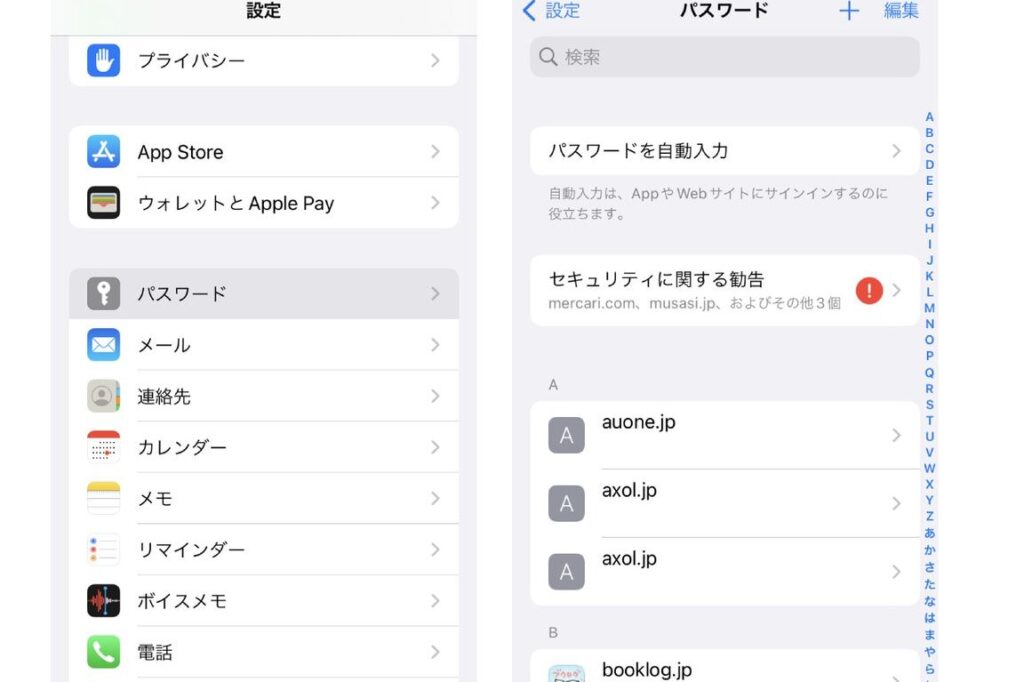
iPhoneに記憶したパスワードを調べる方法、知りたくありませんか?私たちのデジタルライフが進化する中で、パスワード管理はますます重要になっています。特に、数多くのアプリやウェブサイトで異なるパスワードを使う場合、どのようにしてそれらを簡単に確認できるのかは、大きな悩みの種です。
iphoneに記憶したパスワードを調べる方法
iphoneに保存したパスワードを調べる方法は簡単です。主に設定アプリとSafariブラウザを使って確認できます。それぞれの方法を詳しく見ていきます。
設定アプリを使う
設定アプリを使ってパスワードを確認する手順は以下の通りです。
- ホーム画面から「設定」アプリをタップします。
- 下へスクロールして「パスワード」を選択します。
- Face IDまたはTouch IDで認証します。
- 画面に表示されたパスワードのリストから調べたいサイトやアプリをタップします。
- 表示されたパスワードを確認します。
Safariで確認する
Safariを使って保存したパスワードを確認する方法は次の通りです。
- Safariを開きます。
- 右下の「ブックマーク」アイコンをタップします。
- 「履歴」を選び、その中から調べたいサイトを見つけます。
- サイトをタップすると、パスワードが必要な場合、再度認証を求められることがあります。
- 指示に従って、パスワードを確認します。
パスワードの管理
パスワード管理の方法は、セキュリティを高めるために重要です。以下の手順で、iPhoneに保存されたパスワードを効率的に保存・編集できます。
パスワードの保存と編集
- 「設定」アプリを開きます。
- 「パスワード」を選択します。 認証を行います。
- パスワードを追加したいサイトやアプリを選びます。
- 「パスワードを保存」をタップします。 新しいパスワードを入力します。
- パスワードが保存されたことを確認します。
編集する場合は、次の手順を実行します。
- 保存済みのパスワードから該当するサイトやアプリを選びます。
- 「編集」をタップします。
- 新しいパスワードを入力し、「完了」をタップします。
セキュリティの重要性
パスワードのセキュリティは、非常に重要です。強力なパスワードは、不正アクセスを防ぎます。以下のポイントを意識しましょう。
他のデバイスでの同期
iPhoneに保存されたパスワードは、他のAppleデバイスと簡単に同期できる。この手順を利用することで、全デバイスで同じパスワード情報を取得できる。
- iCloudにサインインする。全てのデバイスで同じApple IDでサインインする必要がある。
- 設定アプリを開く。ホストデバイス(iPhone, iPad, Mac)で設定を開く。
- ユーザー名とパスワードを選択する。設定メニューで「ユーザー名」または「Apple ID」をタップし、「iCloud」を選ぶ。
- キーチェーンを有効にする。 iCloudの設定内で「キーチェーン」を見つけてオンに切り替える。
- 他のデバイスで確認する。他のAppleデバイスでも同様に設定を行い、同期されたパスワードを確認する。
パスワードを忘れた場合の対処法
iPhoneのパスワードを忘れた場合でも、簡単に対処できます。以下のステップを順に実行して、パスワードをリセットしましょう。
- 設定アプリを開く。 ホーム画面から「設定」をタップします。
- パスワードを選択する。 「設定」画面で「パスワード」を選びます。
- 顔認証またはTouch IDを使用する。 認証画面に入ったら、顔認証またはTouch IDを利用して認証します。
- パスワードを探す。 リストから忘れたパスワードが関連するサイトやアプリを探します。
- パスワードを表示する。 選んだサイトやアプリをタップし、表示されたパスワードを確認します。
もしパスワードが見つからない場合は、次の方法を試します。
- Apple IDのパスワードをリセットする。 Appleの公式サイトにアクセスし、「Apple IDをお忘れですか?」を選びます。
- リセット手続きを進める。 指示に従い、登録したメールアドレスやセキュリティ質問を使ってパスワードをリセットします。
- 新しいパスワードを設定する。 新しいパスワードを作成し、記録しておきましょう。
Conclusion
iPhoneに保存されたパスワードの確認や管理は意外と簡単です。設定アプリやSafariを使って必要な情報を素早く見つけられます。また強力なパスワードを作成し定期的に見直すことでセキュリティを高めることができます。さらにiCloudを利用することで他のAppleデバイスともパスワードを同期できるのは大きな利点です。
もしパスワードを忘れてしまった場合でも、簡単にリカバリーできる方法があります。これらの手順を活用し、安心してデジタルライフを楽しみましょう。