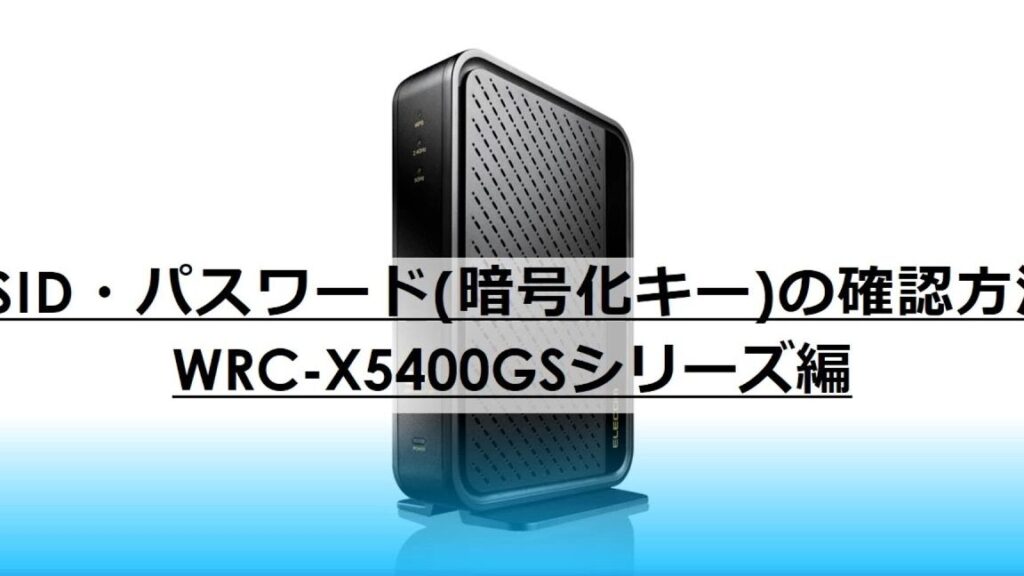
私たちの生活に欠かせないインターネット。快適に利用するためには、ルーターの設定が重要です。しかし、エレコムのルーターのパスワードがどこに書いてあるのか、悩んでいる方も多いのではないでしょうか。ルーターのパスワードを見つけることは、ネットワークのセキュリティを保つために不可欠です。
エレコム ルーターの基本情報
エレコムのルーターは、インターネット接続を快適にするための多くの機能を提供します。ここでは、エレコムルーターについての基本情報を詳しく知ることができます。
モデルの種類
エレコムはさまざまなモデルのルーターを提供します。以下の主なモデルタイプがあります。
- コンパクトモデル: 小型で設置が簡単、狭いスペースにもフィットします。
- 高性能モデル: 複数デバイス接続に最適、高速通信を可能にします。
- ゲーム向けモデル: ゲームプレイに特化、低遅延を実現します。
- Wi-Fi 6対応モデル: 最新技術で、より多くの同時接続をサポートします。
主な機能
エレコムのルーターには、さまざまな便利な機能があります。以下の機能を知っておくと良いでしょう。
- セキュリティ機能: WPA3などの最新のセキュリティプロトコルをサポートします。
- 親機能: 子どものインターネット利用を管理するための設定があります。
- ゲストネットワーク: 招待客向けに別のネットワークを作成できます。
- スマートフォンアプリ: 設定や管理を簡単に行えるアプリが利用可能です。
パスワードの重要性
ネットワークセキュリティの観点
- パスワード保護の重要性:強力なパスワードは、侵入者による不正アクセスを防止する。
- 暗号化の役割:住民やゲストの情報が暗号化され、データの取り扱いが安全に行われる。
- デフォルト設定のリスク:多くのルーターは出荷時に設定されたパスワードが甘く、即座に変更が求められる。
パスワード変更の必要性
- 定期的な更新:パスワードを定期的に変更することで、セキュリティの強化が図られ、古い情報が狙われるリスクを軽減する。
- 複雑さの確保:数字、大文字、小文字、特殊文字を混ぜたパスワードを使用することで、推測を困難にする。
- 通知の確認:エレコムや各種セキュリティーソフトからの警告に従い、必要に応じてパスワードを更新する。
エレコム ルーターのパスワードの確認方法
ルーターのパスワードを確認する方法はいくつかあります。便利な手段を用いて、簡単にアクセスできる情報です。以下に示す手順を実行して、エレコムルーターのパスワードを確認しましょう。
本体ラベルの確認
- ルーターを見つける。 自宅のルーターを探します。
- ラベルを探す。 ルーターの背面または底面にあるラベルを確認します。
- パスワードを確認する。 ラベルに記載された「初期パスワード」または「WPAパスワード」を探します。
管理画面へのアクセス
- ウェブブラウザを開く。 インターネットブラウザ(Chrome、Firefoxなど)を起動します。
- ルーターのIPアドレスにアクセス。 アドレスバーに「192.168.11.1」または「192.168.1.1」と入力し、Enterキーを押します。
- ログイン画面が表示される。 表示されたページで、ユーザー名とパスワードを入力します。通常、デフォルトは「admin」。
- 設定画面に移動。 ログイン後、「無線LANの設定」や「Wi-Fi設定」を選択します。
- パスワードを確認または変更する。 現在のパスワードが表示され、必要に応じて変更できます。
パスワードのリセット手順
ルーターのパスワードをリセットする手順は、簡単で誰でも行えるものです。以下のステップで、エレコムのルーターのパスワードをリセットできます。
リセットボタンの位置
- ルーターを探す
まず、ルーターの所在を確認します。通常は部屋の隅やデスク上に設置されています。
- リセットボタンを探す
次に、ルーターの背面または底面にあるリセットボタンを見つけます。小さな穴になっている場合もありますので、注意が必要です。
- ボタンを確認する
ボタンには「Reset」と表示されていることが一般的です。
再設定の方法
- リセットボタンを押す
リセットボタンを約10秒間押し続けます。この時、インジケーターランプが点滅するのを確認しましょう。
- ルーターが再起動するのを待つ
リセットが完了すると、ルーターが自動的に再起動します。再起動するまで待機します。
- デフォルト設定に戻ることを確認する
再起動後、ルーターの設定が出荷時のデフォルトに戻ったことを確認します。この時、元のパスワードは無効になります。
- 管理画面にアクセスする
ウェブブラウザを開き、ルーターのIPアドレス(通常は192.168.11.1など)を入力します。
- 新しいパスワードを設定する
管理画面にログインしたら、新しいパスワードを設定します。強力なパスワードを選ぶことで、セキュリティを強化できます。
- 設定を保存する
トラブルシューティング
トラブルシューティングは、ネットワークの問題を解決するための重要な手段です。特に、エレコムルーター使用時に直面する可能性のある一般的な問題に対処します。
パスワードを忘れた場合
エレコムルーターのパスワードを忘れたら、次の手順を試してください。
- ルーター本体を確認する: ルーターの側面または底面に貼られているラベルを探します。
- 管理画面にアクセスする: ウェブブラウザを開き、ルーターのIPアドレス(通常は192.168.11.1)を入力します。
- リセット手順を行う: ルーターのリセットボタンを見つけて、数秒間押し続けます。
- デフォルトパスワードを確認する: リセット後、ラベルに記載されているデフォルトパスワードを使用します。
- 新しいパスワードを設定する: 管理画面で、安全な新しいパスワードに変更します。
接続できない場合の対処法
ネットワーク接続ができない場合は、以下の手順で確認しましょう。
- ルーターの電源を確認する: ルーターが正常に動作しているか、電源ランプを確認します。
- ケーブルを再確認する: LANケーブルや電源ケーブルが正しく接続されているか、確認します。
- デバイスを再起動する: 問題があるデバイスを再起動して、接続をリセットします。
- ルーターを再起動する: ルーターの電源を切り、数秒後に再度電源を入れます。
- インターネット接続を確認する: プロバイダーのステータスを確認し、問題が発生していないか調べます。
Conclusion
エレコムのルーターを使うことで快適なインターネット環境を実現できますがパスワードの管理はその鍵です。私たちが紹介した方法を活用すればパスワードを簡単に確認・変更できるためセキュリティを強化できます。
また定期的なパスワードの更新や複雑なパスワードの設定を心がけることで不正アクセスを防ぎましょう。トラブルシューティングの手順も覚えておくことで、万が一の際にも安心です。これからも安全で快適なネットライフを楽しんでいきましょう。