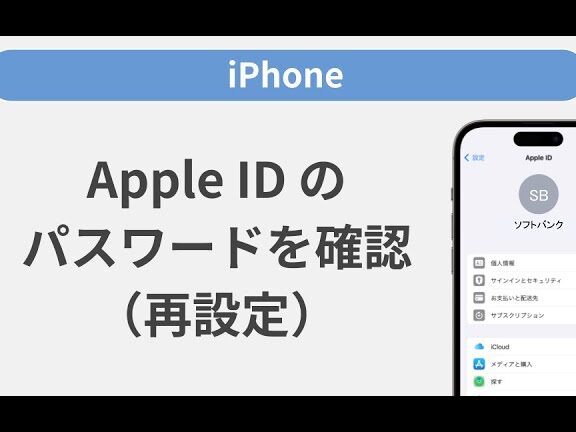
私たちは、アップル製品を使っているときに、アップルIDのパスワードを確認したい瞬間に直面することがあります。アップルIDのパスワードはどうやって確認するのか、この疑問を持つ方は多いのではないでしょうか。特に、セキュリティを重視する現代では、パスワードの管理がますます重要になっています。
アップルIDのパスワードの確認方法
アップルIDのパスワードを確認する方法は、デバイスによって異なります。ここでは、iPhoneとMacのそれぞれの手順を示します。
iPhoneでの確認手順
- 「設定」アプリを開く。
- ホーム画面から「設定」をタップします。
- 自分の名前をタップ。
- 設定メニューの一番上にある自分の名前を選択します。
- 「パスワードとセキュリティ」を選択。
- メニューをスクロールして「パスワードとセキュリティ」を見つけてタップします。
- 「アップルIDのパスワードを変更」をタップ。
- これにより、現在のパスワードを入力する画面が表示されます。
- 現在のパスワードを入力。
- プロンプトに従って、現在のパスワードを入力します。
- 新しいパスワードを設定。
- 新しいパスワードを入力し、確認のため再度入力します。
Macでの確認手順
- 「システム環境設定」を開く。
- Appleメニューの「システム環境設定」を選択します。
- 「Apple ID」をクリック。
- システム環境設定ウィンドウで「Apple ID」をタップします。
- 「パスワードとセキュリティ」を選択。
- サイドバーからこのオプションを選びます。
- 「パスワードを変更」をタップ。
- これにより、パスワード変更のための画面に進みます。
- プロフィールのパスワードを入力。
- 現在のパスワードを入力し、次のステップに進みます。
- 新しいパスワードを作成。
- 新しいパスワードを入力し、確認のために再度記入します。
パスワードのリセット方法
アップルIDのパスワードをリセットするには、いくつかの手順が必要です。我々は、スムーズに進めるための具体的な手順を以下に示します。
リセットの前の注意点
パスワードをリセットする前に、以下の点を確認しましょう。
- 登録したメールアドレスを手元に用意する。
- 二段階認証が設定されている場合、確認コードが必要になる。
- 新しいパスワードは、他のサービスのパスワードとは異なるものにする。
リセット方法の手順
具体的なリセット手順は以下の通りです。
- アップルの公式サイトにアクセスする。
- 「Apple IDまたはパスワードをお忘れですか?」のリンクをクリックする。
- 登録したメールアドレスを入力し、「続ける」をクリックする。
- メールが届いたら、指示に従ってパスワードリセットを行う。
- 新しいパスワードを設定し、確認のため再度入力する。
- すべての手順を完了したら、ログインし、新しいパスワードでアクセスを確認する。
パスワードの安全性
アップルIDのパスワードの安全性は非常に重要です。強力なパスワードの作成や二段階認証の導入により、アカウントをしっかり守ることができます。
強力なパスワードの作成
強力なパスワードは、アカウントのセキュリティを高めます。以下のポイントを押さえて、パスワードを作成しましょう。
- 長さを確保する – パスワードは少なくとも12文字以上にします。
- 大小文字を混ぜる – 大文字、小文字、数字、記号を組み合わせます。
- 辞書に載っていない語を使用する – 一般的な単語やフレーズは避けます。
- 個人情報を含めない – 自分の名前や誕生日を使用しません。
- パスワードマネージャーを活用する – 複雑なパスワードを管理しやすくします。
二段階認証の導入
二段階認証を使用することで、セキュリティがさらに向上します。この手順に従って、二段階認証を設定しましょう。
- 「設定」アプリを開く – iPhoneの「設定」をタップします。
- 自分の名前を選ぶ – 画面の上部にある名前を選択します。
- 「パスワードとセキュリティ」をタップ – セキュリティ設定のオプションを見つけます。
- 「二段階認証を有効にする」を選ぶ – 手順に従って登録を進めます。
- 連絡先番号を入力 – 確認コードを受け取る電話番号を設定します。
よくある問題と解決策
アップルIDのパスワードに関してよくある問題とその解決策について、具体的に説明します。
パスワードを忘れた場合
アップルIDのパスワードを忘れたときの対処法は以下の通りです。
- アップルの公式ウェブサイトにアクセスします。
- 「Apple IDまたはパスワードをお忘れですか?」のリンクをクリックします。
- 登録したメールアドレスを入力します。
- 送信されたメールを確認し、指示に従います。
- 新しいパスワードを入力し、確認のため再度入力します。
- パスワード変更を適用し、ログインを試みます。
この手順を実行すれば、簡単にパスワードをリセットできます。
アカウントのロック解除方法
アカウントがロックされた場合の解除方法は以下のステップを踏んでください。
- アップルの公式ウェブサイトに行くことから始めます。
- 「Apple IDまたはパスワードをお忘れですか?」を選択します。
- メールアドレスを入力し、その後送られてくるメールをチェックします。
- 届いたメール内のリンクをクリックして、ロック解除の手続きを取ります。
- 新しいパスワードを作成し、前述の方法で登録します。
Conclusion
アップルIDのパスワード確認やリセットの手順を理解することは私たちのデジタルライフを守るために不可欠です。安全なパスワードを作成し二段階認証を導入することで、アカウントの安全性を高めることができます。今回紹介した方法を活用して、安心してアップル製品を利用できるようにしましょう。パスワード管理は面倒かもしれませんが、しっかりと対策を講じることで大切な情報を守ることができます。