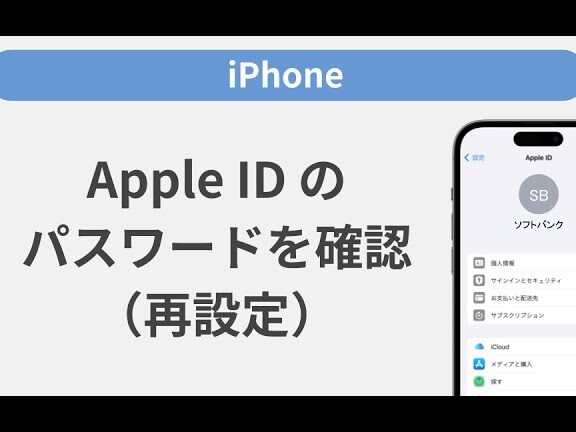
Apple IDは私たちのデジタルライフに欠かせない存在です。しかし、パスワードを忘れてしまったり、どこで確認できるのか分からなくなったりすることもありますよね。そんな時に役立つのが、正しい情報を知ることです。私たちは、**Apple ID パスワード どこでみる**について詳しく解説します。
Apple ID パスワードとは
Apple ID パスワードは、Appleのサービスやデバイスへのアクセスを保護するための重要な要素です。これにより、iCloudやApp Store、Apple Musicなど、さまざまなサービスの安全な利用が可能になります。適切な管理が必要で、パスワードの保護や更新が求められます。
以下に、Apple ID パスワードの確認方法についてのステップを示します。
- デバイスを開きます。 iPhone、iPad、またはMacを用意してください。
- 設定を開きます。 ホーム画面で「設定」アプリを見つけてタップします。
- Apple IDを選択します。 画面の上部に表示される自分の名前をタップし、Apple IDの情報にアクセスします。
- パスワードとセキュリティを選びます。 表示されたメニューから「パスワードとセキュリティ」をタップします。
- パスワードを確認します。 ここで、現在のパスワードを表示するオプションがある場合は、それに従って操作します。
Apple ID パスワードの確認方法
Apple IDのパスワードを確認するための方法は主に二つあります。設定アプリを使用する方法とWebブラウザを使用する方法です。それぞれの手順を以下に示します。
設定アプリからの確認
設定アプリからApple IDのパスワードを確認する手順は以下の通りです。
- iPhoneまたはiPadのホーム画面を開く。
- 設定アプリをタップする。
- 画面上部に表示されている自分の名前を選択する。
- 「パスワードとセキュリティ」を選択する。
- 「Apple IDをパスワードを変更」をタップする。
- 現在のパスワードを入力する。
- 指示に従って新しいパスワードを設定する。
この手順で、Apple IDのパスワードを管理することができます。
Web ブラウザからの確認
Webブラウザを使ってApple IDのパスワードを確認する方法は次の通りです。
- 任意のWebブラウザを開く。
- Appleの公式サイトにアクセスする。
- 画面右上の「サインイン」をクリックする。
- 自分のApple IDを入力する。
- 「パスワードを忘れた場合」を選択する。
- 指示に従って、パスワードのリセット手続きを行う。
Apple ID パスワードのリセット方法
Apple IDのパスワードを忘れた場合、いくつかの方法でリセットできます。それでは、簡単にリセットする手順を見ていきましょう。
メールでのリセット
メールを使用してApple IDのパスワードをリセットする手順は以下の通りです。
- Appleのウェブサイトにアクセスします。
- 「Apple IDを管理」を選択します。
- 「パスワードを忘れた場合」をクリックします。
- Apple IDを入力し、次に進みます。
- 表示される指示に従い、登録したメールアドレスを確認します。
- 受信したメールを開き、パスワードリセットのリンクをクリックします。
- 新しいパスワードを設定し、確認のためもう一度入力します。
- 変更を保存し、完了です。
セキュリティ質問でのリセット
- Appleのウェブサイトにアクセスします。
- 「Apple IDを管理」を選択します。
- 「パスワードを忘れた場合」をクリックします。
- 自分のApple IDを入力し、次へ進みます。
- セキュリティ質問を選択し、回答を入力します。
- 正しい回答であれば、新しいパスワードを設定できます。
- 新しいパスワードを確認のため入力し、保存します。
- 変更が完了したら、新しいパスワードでサインインします。
Apple ID パスワードの管理
Apple IDパスワードの管理方法を理解することが大切です。以下の手順に従って、簡単にApple IDパスワードを確認およびリセットできます。
- 設定アプリを開きます。 ホーム画面から設定アプリを選択してください。
- 自分の名前をタップします。 画面の上部に表示される自分の名前を選びます。
- 「パスワードとセキュリティ」を選択します。 このオプションが表示されるので、タップしてください。
- 「パスワードを変更」をタップします。 新しいパスワードを入力する画面が表示されます。
- 新しいパスワードを入力します。 確認のために再度同じパスワードを入力してください。
Webブラウザを利用した確認方法を探している場合も、以下の手順を試してください。
- Appleの公式サイトにアクセスします。 ブラウザを開き、公式URLを入力してください。
- 「サインイン」をクリックします。 画面に表示されたサインインオプションを選んで入力します。
- 「パスワードを忘れた場合」を選択します。 これにより、リセット手続きが開始されます。
- 通知されたメールを確認します。 指定されたメールアドレスで受信トレイを開き、指示に従います。
- メール内のリンクをクリックします。 指示が載っているリンクを選んで、パスワードをリセットします。
加えて、セキュリティ質問を利用してパスワードをリセットする場合、以下の手順をどうぞ。
- セキュリティ質問を選択します。 リセット時に表示される質問に応じて選んでください。
- 正しい回答を入力します。 質問に対する答えをタイプします。
- 新しいパスワードを設定します。 提示されたフォームに新しいパスワードを入力して確認します。
Conclusion
Apple IDのパスワード管理は私たちのデジタルライフにおいて非常に重要です。正しい手順を踏むことで、パスワードの確認やリセットがスムーズに行えます。iPhoneやiPadの設定アプリを利用する方法やWebブラウザを通じての手順を知っておくことで、いつでも安心してAppleのサービスを利用できます。
パスワードの管理を怠ることなく、必要なときにすぐにアクセスできるようにしておきましょう。私たちのデジタルセキュリティを守るために、これらの情報をぜひ活用してください。