私たちのデジタルライフにおいて、パスワード管理は欠かせない要素です。特に、Googleのアカウントは多くのサービスと連携しているため、「google のパスワードはどうやって見るの」という疑問を持つ方も多いでしょう。自分のパスワードを忘れたり、確認したりする必要があるとき、どのように対処すれば良いのか、具体的な手順を知っておくことは重要です。
Google のパスワードの重要性
Google アカウントのパスワードは、私たちのデジタルライフを守る重要な要素です。特に、Gmail、Google ドライブ、Google フォトなどの便利なアプリケーションを日常的に使用する際、強力なパスワードが必要です。以下にその重要性を示します。
- アカウントのセキュリティを強化する重要性。 複雑で予測困難なパスワードは、ハッキングや不正アクセスのリスクを大幅に減少させます。
- プライバシーを守ることの必要性。 私たちの個人情報やデータは、パスワードによって保護されます。不注意なパスワード管理は、プライバシーの侵害につながります。
- 複数サービスの統括管理の利便性。 Google アカウントは、複数のサービスを一元的に管理できるため、パスワードの重要性が増します。同じパスワードを使用することで、全体のセキュリティが脆弱になりかねません。
- 定期的なパスワード変更の推奨。 セキュリティを維持するため、定期的にパスワードを変更する習慣が重要です。
パスワード管理の基本
パスワード管理は、デジタルセキュリティの最前線です。私たちのプライバシーを守るためにも、しっかりした知識が必要です。
強力なパスワードの作成方法
強力なパスワードを作成するには、以下の手順を実行します。
- 長さを意識する。 12文字以上を目指します。
- 大文字と小文字を混ぜる。 アルファベットの大小を組み合わせます。
- 数字を使う。 数字を含め、予測されにくい組み合わせを考えます。
- 記号を追加する。 特殊文字(例:!、@、#)の使用が効果的です。
- 辞書に載っていない単語を避ける。 簡単に推測できる単語は避けるべきです。
この方法を取り入れることで、セキュリティが一段と向上します。しかし、面倒に感じる場合も多いでしょう。リマインダーを設定して、パスワード生成ツールを利用するのも一つの手です。
定期的なパスワード変更の必要性
定期的にパスワードを変更することにより、セキュリティを向上させます。以下の理由があります。
- データ流出リスクを減少させる。 過去に漏洩した情報が悪用されることを防げます。
- 新しい攻撃手法に対抗する。 サイバー攻撃は進化していますので、対策も必要です。
- 不正アクセスを防ぐ。 短期間での変更があれば、アカウントの安全性が向上します。
- 心理的安心感を得る。 定期的な見直しがセキュリティ意識を高めます。
Google アカウントのパスワードを確認する方法
ウェブ版 Google アカウントの手順
- Google にログインします。 お使いのブラウザで Google のホームページにアクセスし、アカウント情報を入力してログインします。
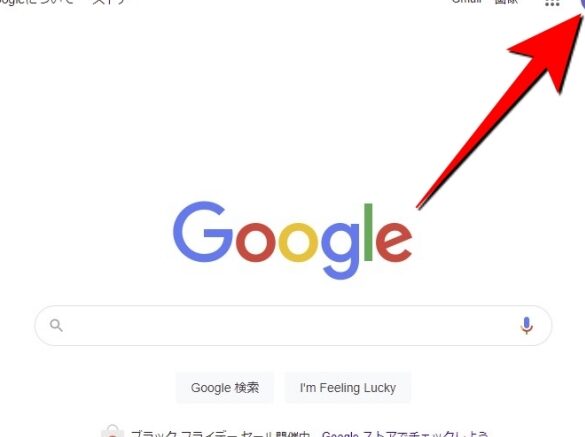
- アカウント設定を開きます。 画面右上の自分のプロフィールアイコンをクリックし、「Google アカウント」を選択します。
- セキュリティタブを選択します。 左側メニューから「セキュリティ」をクリックします。
- パスワードマネージャーを選択します。 「パスワード」の項目を探し、そこをクリックします。ここで保存されたパスワードを確認できます。
- パスワードを表示します。 表示したいアカウントの右側にある目のアイコンをクリックし、パスワードを確認します。
スマートフォンアプリでの手順
- Google アプリを開きます。 スマートフォンで Google アプリを起動します。
- メニューを開きます。 画面の右下にある「もっと見る」をタップし、「設定」を選択します。
- アカウントを選びます。 「Google アカウント」を選択し、次に「セキュリティ」タブをタップします。
- パスワードマネージャーにアクセスします。 「パスワード」の項目を選択します。
- パスワードを表示します。 目的のウェブサイトのパスワードを見つけ、目のアイコンをタップしてパスワードを表示します。
パスワード忘れた場合の対処法
パスワードを忘れた場合、適切な手順を踏むことでリカバリーが可能です。以下に、効果的な手順を示します。
パスワードリセットの手順
まずは、Google公式のパスワードリセット手順に従いましょう。
- Googleのログインページにアクセスする。
- 「パスワードを忘れた場合」リンクをクリックする。
- 登録したメールアドレスまたは電話番号を入力する。
- 受信した確認コードを入力する。
- 新しいパスワードを設定する。
- 新しいパスワードを保存し、ログインを試みる。
この手順でパスワードをリセットできますので、焦らず進めていきましょう。
セキュリティ質問を利用する方法
セキュリティ質問を設定している場合、これを利用してパスワードを再設定できます。
- Googleのログインページにアクセスする。
- 「パスワードを忘れた場合」リンクをクリックする。
- 登録したメールアドレスまたは電話番号を入力する。
- セキュリティ質問の画面に進む。
- 予め設定した質問に正しく答える。
- 新しいパスワードを設定する。
まとめ
私たちのデジタルライフを守るためにはパスワード管理が欠かせません。Googleアカウントのパスワードを確認する手順や忘れた場合の対処法を知ることで、セキュリティを強化し、安心してサービスを利用できるようになります。強力なパスワードを作成し、定期的に変更することは、私たちのプライバシーを守るために重要です。これらの知識を活用し、デジタルセキュリティを一層向上させていきましょう。私たちの安全なオンライン環境を築くために、今すぐ実践していきたいものです。