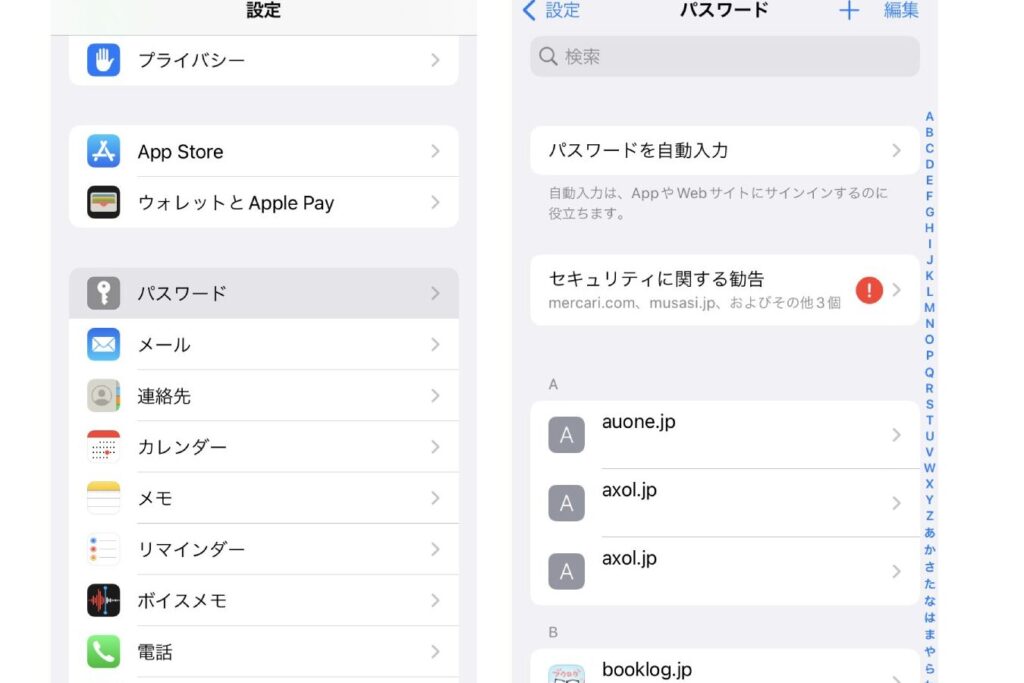
iPhoneを使っている私たちにとって、パスワードの管理は欠かせないものです。しかし、「iPhoneのパスワードはどこに保存されているのか?」という疑問を持ったことはありませんか?私たちは、日々の生活の中で多くのアプリやサービスのパスワードを記憶しなければならず、その管理が煩わしく感じることもあります。
iPhone パスワードの基本
iPhoneでのパスワード管理は、とても重要です。ユーザーが多くのアプリやサービスを利用する中で、パスワードを安全に管理する必要があります。
パスワード管理の重要性
パスワードは個人情報を守るための最初の防衛線です。不正アクセスを防ぐためには、強力なパスワードが必要です。 例えば、長さが8文字以上で、大文字、小文字、数字、記号を含むパスワードが理想です。さらに、パスワードの定期的な更新も大切です。以下のポイントに注意しましょう。
- 独自のパスワードを使用する。
- 同じパスワードを複数のアカウントで使わない。
- パスワードをメモしておかない。
- 二段階認証を有効にする。
iPhoneのセキュリティ機能
iPhoneは、パスワード管理のための多くのセキュリティ機能を提供しています。Face IDやTouch IDを使用すれば、デバイスのロックを簡単に解除できます。 さらに、iCloudキーチェーンを利用することで、パスワードを安全に保存し、必要な時にすぐにアクセスできます。この機能を活用する方法は以下の通りです。
- 設定アプリを開く。
- 「ユーザー名」または「パスワード」を選択する。
- 「iCloudキーチェーン」をオンにする。
- 保存したいパスワードを入力して保存する。
iPhone パスワードの保存場所
iPhone のパスワードは、主に iCloud キーチェーンや Safari のパスワード管理機能に保存されます。これにより、さまざまなアプリやサービスでのパスワード管理が簡素化され、安全性も向上します。
iCloud キーチェーン
iCloud キーチェーンは、パスワードやクレジットカード情報を安全に保存するための機能です。以下のステップで設定できます。
- 設定アプリを開く – ホーム画面から設定アプリをタップします。
- ユーザー名をタップ – 上部にある自分の名前をタップします。
- iCloudを選択 – iCloud メニューに移動します。
- キーチェーンをタップ – キーチェーンのオプションを選びます。
- iCloud キーチェーンをオンにする – スイッチをトグルして有効にします。
この手順で iCloud キーチェーンが有効になれば、パスワードが自動的に保存され、安全に管理できます。
Safari のパスワード保存
Safari では、ウェブサイトのパスワードを簡単に保存できます。設定は以下の通りです。
- Safari を開く – ホーム画面から Safari をタップします。
- 設定ボタンをタップ – 画面下部の共有ボタンから設定を選びます。
- 自動入力を選択 – 自動入力に関連するオプションをタップします。
- パスワードを保存をオンにする – スイッチをトグルして有効にします。
- ウェブサイトにログインする – ログイン画面でパスワードを入力し、保存の確認メッセージが出たら保存を選びます。
パスワードの確認方法
iPhoneに保存されたパスワードを確認するのは簡単です。設定アプリやSafariを使用して、必要な情報に素早くアクセスできます。以下に、具体的な手順を示します。
設定アプリからの確認
- iPhoneの設定アプリを開く。
- 「パスワード」オプションを選択する。
- Face IDまたはTouch IDを使って認証する。
- 確認したいアカウントを選択する。
- 表示されたパスワードをタップしてコピーする。
これで、iPhoneに保存されているパスワードを簡単に確認できます。
Safari からの確認
- Safariアプリを開く。
- 画面下のブックマークアイコンをタップする。
- 「パスワード」オプションを選択する。
- Face IDまたはTouch IDで認証する。
- 表示されたリストからアカウントを選ぶ。
- 必要に応じてパスワードをコピーする。
パスワード管理のベストプラクティス
パスワード管理において、強力なパスワードを設定し、定期的に変更することが重要です。これにより、アカウントの安全性を高められます。
強力なパスワードの作成
強力なパスワードを設定するためのステップは以下の通りです。
- 8文字以上の長さで設定する。
- 大文字、小文字、数字、特殊文字を組み合わせる。
- 辞書に載っている単語や個人情報を避ける。
- 他のアカウントで使用したパスワードを使わない。
- ランダムなパスワード生成ツールを使用する。
こうしたポイントを意識することで、アカウントが不正アクセスから守られます。我々は、パスワードを管理するためのクリーンでシンプルな方法が必要です。
定期的なパスワード変更
定期的にパスワードを変更することが非常に重要です。
- 最低でも3ヶ月ごとにパスワードを変更する。
- 過去に使用したパスワードと異なるものを選ぶ。
- 変更の際には、全ての関連アカウントを同期させる。
- 変更後は新しいパスワードを安全な場所に保管する。
Conclusion
iPhoneのパスワード管理は私たちのデジタルライフを守るために欠かせない要素です。iCloudキーチェーンやSafariの機能を活用することで、パスワードを安全に保存し、簡単にアクセスできるようになります。私たちが強力なパスワードを設定し、定期的に更新することで、アカウントの安全性を高めることができるのです。
これからも、パスワード管理のベストプラクティスを意識し、安心してiPhoneを使っていきましょう。私たちの情報を守るためには、日々の注意が必要です。