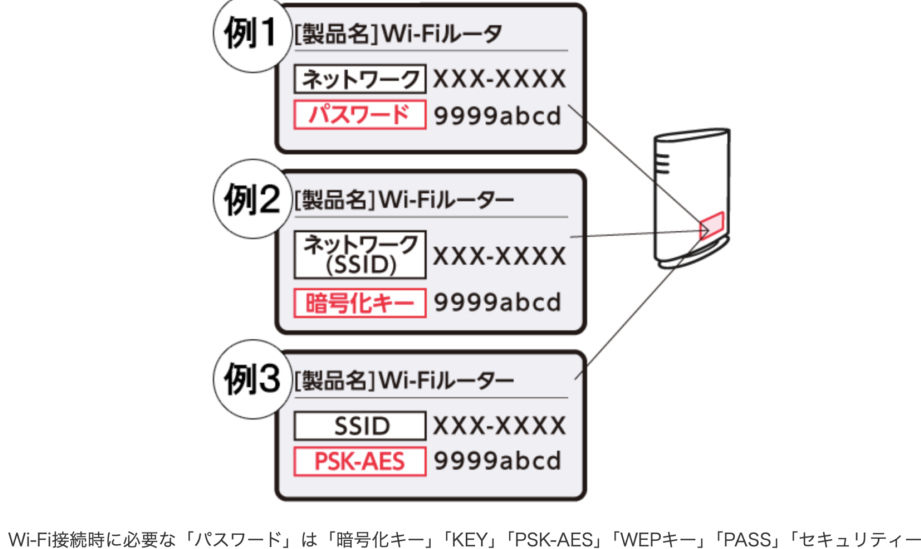
Wi-Fiのパスワードを忘れてしまったこと、ありませんか?私たちも何度か経験があります。ネットワークに接続するためには、正しいパスワードが必要です。しかし、Wi-Fiのパスワードはどこで見ることができるのでしょうか?この疑問を解決するために、私たちはさまざまな方法を探ってみました。
Wi-Fi のパスワードを確認する方法
Wi-Fiのパスワードを確認するために、いくつかのシンプルな手順に従う必要があります。以下の手順でパスワードを簡単に確認できます。
- ルーターの管理画面にアクセスする。 インターネットブラウザを開いて、ルーターのIPアドレス(通常は「192.168.0.1」や「192.168.1.1」)を入力します。
- 管理者アカウントでログインする。 初期設定のユーザー名とパスワードを入力します。これらはルーターの背面やマニュアルに記載されています。
- ワイヤレス設定を選択する。 管理画面に入ったら「ワイヤレス」や「Wi-Fi設定」というセクションに移動します。
- Wi-Fiパスワードを確認する。 設定の中に「ネットワークキー」や「パスフレーズ」として表示される情報を見つけます。
- 必要に応じてパスワードを変更する。 新しいパスワードを入力して設定を保存します。
スマートフォンでの確認
Wi-Fiのパスワードは、スマートフォンを使用して簡単に確認できます。以下の手順に従って、私たちのデバイスでパスワードを確認しましょう。
Android デバイス
- 設定アプリを開く
- ホーム画面から「設定」アイコンをタップします。
- ネットワークとインターネットを選択
- 設定メニューから「ネットワークとインターネット」を選びます。
- Wi-Fiをタップ
- Wi-Fiオプションを選択し、接続中のネットワークを探します。
- 接続中のネットワークを選ぶ
- 自分たちが接続しているWi-Fiネットワークをタップします。
- QRコードを表示
- ネットワーク詳細の下にある「QRコードを共有」を選択します。
- パスワードを表示する
- QRコード画面で、「パスワードを表示」オプションをタップし、パスワードを確認します。
iOS デバイス
- 設定アプリを開く
- ホーム画面から「設定」アプリをタップします。
- Wi-Fiをタップ
- 設定メニューから「Wi-Fi」を選択します。
- 接続中のネットワークを確認
- 現在接続しているWi-Fiネットワーク名の右側にある「情報」アイコン(i)をタップします。
- パスワードを表示する
- 「パスワード」セクションを見つけ、指紋認証または顔認証で確認します。
- パスワードをコピー
- 確認後、パスワードを長押ししてコピーします。
パソコンでの確認
Windows の場合
- スタートメニューを開く。 左下のWindowsアイコンをクリックします。
- 設定にアクセスする。 設定アイコンを選択して、設定ウィンドウを開きます。
- ネットワークとインターネットを選ぶ。 設定メニューからこのオプションをクリックします。
- Wi-Fiをクリックする。 左側のメニューからWi-Fiを選択します。
- 接続しているネットワークを選ぶ。 現在接続中のネットワーク名をクリックします。
- プロパティを表示する。 ネットワークプロパティが表示されるので、下にスクロールします。
- パスワードを表示するをチェックする。 ここで、パスワードを表示するオプションにチェックを入れます。
- 管理者パスワードを入力する。 プロンプトが表示されたら、コンピュータのパスワードを入力します。
- パスワードを確認する。 これで、Wi-Fiのパスワードが表示されます。
Mac の場合
- Spotlightを開く。 画面の右上隅にある虫眼鏡アイコンをクリックします。
- キー チェーンアクセスを検索する。 検索バーに「Keychain Access」と入力してEnterキーを押します。
- ネットワークの名前を探す。 左側のリストから「パスワード」を選び、見つけたいネットワークを探します。
- ネットワークをダブルクリックする。 パスワードの詳細を開きます。
- パスワードを表示するをチェックする。 下のオプションから「Show password」にチェックを入れます。
- 管理者パスワードを入力する。 プロンプトが表示されたら、Macの管理者パスワードを入力します。
- パスワードを確認する。 これでWi-Fiのパスワードが表示されます。
ルーター設定画面での確認
ルーターの設定画面でWi-Fiのパスワードを確認する方法は簡単です。以下の手順に従って、すぐにパスワードを見つけられます。
- ブラウザを開く。お好きなブラウザを選んで、検索バーにルーターのIPアドレスを入力します。一般的なアドレスは「192.168.1.1」や「192.168.0.1」です。
- ログイン画面が表示される。ルーターの管理者アカウントを入力します。多くの場合、デフォルトのユーザー名は「admin」、パスワードも「admin」のことが多いです。
- 設定メニューを探す。ログイン後、「ワイヤレス設定」や「Wi-Fi設定」といったオプションを見つけます。
- パスワードを確認する。ワイヤレス設定のセクションで、現在のWi-Fiパスワードが表示されます。
- 必要に応じて変更する。パスワードを変更したい場合、新しいパスワードを入力し、「保存」を選択します。
Conclusion
Wi-Fiのパスワードを確認する方法は多岐にわたります。私たちは、ルーターの管理画面やスマートフォン、パソコンを使って簡単にアクセスできる手順を紹介しました。これらの方法を活用すれば、必要な情報をスムーズに取得できます。
また、パスワードを変更する際も、手順をしっかりと理解しておくことが重要です。これにより、セキュリティを保ちながら快適なネット環境を維持できるでしょう。私たちの提案を参考にして、Wi-Fiのパスワード管理をより効率的に行いましょう。