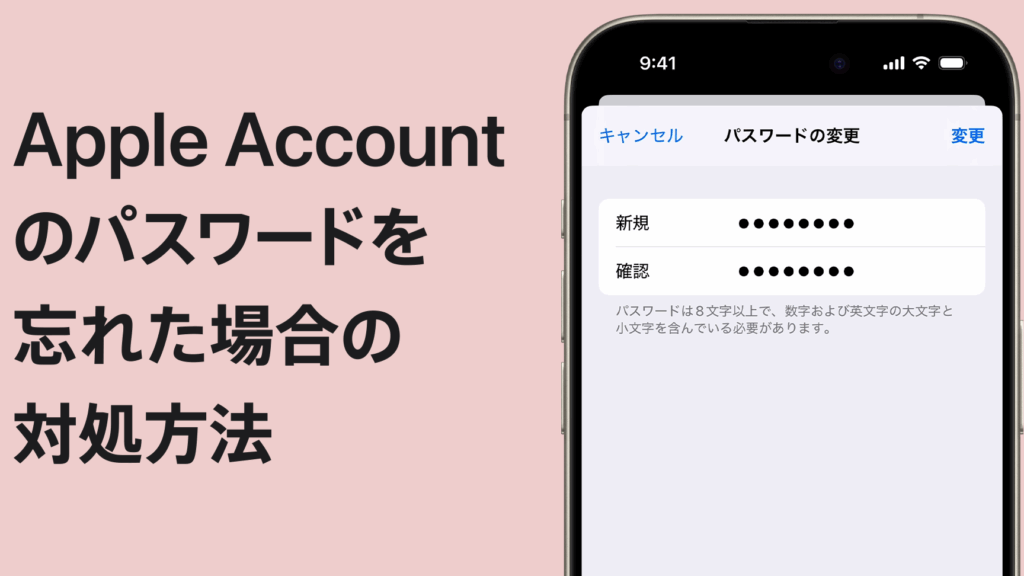
Apple IDのパスワードを忘れてしまったことはありませんか?私たちも何度か経験したことがあります。大切な情報やアプリにアクセスするためには、Apple IDのパスワードが欠かせません。しかし、「Apple ID パスワード どこに書いてある?」という疑問は、多くの人が抱える悩みの一つです。
Apple ID パスワードの重要性
Apple IDのパスワードは、個々の情報やサービスへのアクセスを確保するために必要です。強力なパスワードを使用することで、私たちのアカウントを外部の侵入者から守ることができます。特に、Apple製品に保存されているデータや購入履歴、iCloudの情報などにアクセスする際には、このパスワードが不可欠です。
- アカウントを保護する: Apple IDのパスワードは、私たちのプライバシーを守るための第一歩です。強力なパスワードを設定すれば、不正アクセスのリスクが低下します。
- データの安全性を確保する: Apple IDには、私たちの健康情報や金融データが含まれているため、適切な管理が必要です。安全対策を強化することが重要です。
- 便利さを享受する: Apple IDを使用することで、デバイス間でのデータ共有がスムーズになります。そのため、パスワード管理が簡単であれば、私たちの生活がより便利になります。
- アカウントの回復が可能: パスワードを正しく管理していれば、万が一の際にアカウントを回復する手続きがスムーズに行えます。
Apple ID パスワードの管理方法
パスワードを安全に保管する方法
- パスワードマネージャーを使う。セキュリティが高いアプリを選び、安全にパスワードを保管する。
- メモ帳に書かない。手書きのメモは紛失する可能性が高いので、デジタルで保管する。
- 強いパスワードを作る。数字、記号、大文字、小文字を組み合わせて、他のサービスと異なるパスワードを設定する。
- 定期的に変更する。少なくとも6ヶ月ごとにパスワードを更新することでセキュリティを保つ。
パスワードを忘れた場合の対処法
- Appleの公式サイトにアクセスする。サインインページに進む。
- 「Apple ID またはパスワードを忘れた場合」を選択する。その後、指示に従う。
- パスワードリセット用のメールを受け取る。登録したメールアドレスを確認する。
- リンクをクリックして新しいパスワードを設定する。強いパスワードを作成する。
Apple ID パスワードの確認方法
Apple IDのパスワードを確認する方法は、デバイスによって異なります。ここでは、iPhoneとMacそれぞれの確認手順を詳しく説明します。
iPhoneでの確認手順
- 設定を開く
ホーム画面から「設定」をタップします。
- アカウント情報を選択
設定画面の上部にある自分の名前をタップします。
- パスワードとセキュリティを選択
「パスワードとセキュリティ」を選択することで、関連するオプションが表示されます。
- パスワードを表示
「パスワードを変更」または「パスワードを確認」をタップし、必要な場合はFace IDまたはTouch IDで確認します。
- Apple IDを入力
Apple IDのパスワードを入力し、内容を確認します。
Macでの確認手順
- システム環境設定を開く
DockまたはAppleメニューから「システム環境設定」を選択します。
- Apple IDを選択
システム環境設定内で「Apple ID」をクリックします。
- パスワードとセキュリティを選択
左側のメニューから「パスワードとセキュリティ」を選びます。
- パスワードの確認
「パスワードを変更」オプションをクリックし、表示された指示に従ってFace IDやTouch IDで確認します。
- 必要なアクションを実行
指示に従って変更や確認を行い、パスワードの情報を確認します。
Apple ID パスワードの変更方法
Apple IDのパスワードを変更するのは簡単です。以下の手順に従うことでスムーズにパスワードを更新できます。
- Appleの公式サイトにアクセスします。 ブラウザで「appleid.apple.com」と入力し、Enterを押します。
- 自分のApple IDでサインインします。 メールアドレスと現在のパスワードを入力します。
- 「セキュリティ」セクションを見つけます。 画面をスクロールして、「セキュリティ」の項目を探します。
- 「パスワードを変更」を選択します。 特定のリンクをクリックして、新しいパスワードの設定画面に移行します。
- 新しいパスワードを入力します。 ‘新しいパスワード’と’確認用のパスワード’を入力して、条件に合った内容であることを確認します。
- 「変更を保存」をクリックします。 パスワードが正しく変更されたことを確認し、サインイン情報が更新されたことを確認します。
Apple ID パスワードの保護
Apple IDのパスワードを効果的に保護するために、以下のステップに従いましょう。この手順を実行することで、アカウントの安全性を向上させることができます。
- パスワードマネージャーを使う。 安全にパスワードを保存でき、管理も簡単です。信頼できるサービスを選んで利用しましょう。
- 強力なパスワードを作成する。 大文字、小文字、数字、記号を組み合わせ、少なくとも12文字を目指します。簡単には推測されないものが理想です。
- 定期的にパスワードを変更する。 少なくとも年に一回はパスワードを見直し、新しいものに更新しましょう。
- 二段階認証を設定する。 これにより、パスワードに加えて確認コードが必要となり、さらなるセキュリティが提供されます。
- メールアドレスを登録しておく。 パスワードを忘れた場合に、確認用メールを受け取れるように準備しておきます。
- 公共のWi-Fiでは注意する。 公共のネットワークを利用する際は、特に個人情報へのアクセスを避けることが安全です。
Conclusion
Apple IDのパスワード管理は私たちのデジタルライフを守るために欠かせません。強力なパスワードを使用し定期的に変更することでアカウントの安全性を高められます。またパスワードマネージャーを活用することで安全にパスワードを保管し忘れるリスクを減らせます。
万が一パスワードを忘れてしまった場合でも公式サイトを利用すれば簡単にリセットできます。これらの対策を実行し私たちのアカウントをしっかりと守りましょう。安全で便利なApple製品の利用を楽しむためにパスワード管理を怠らないことが重要です。