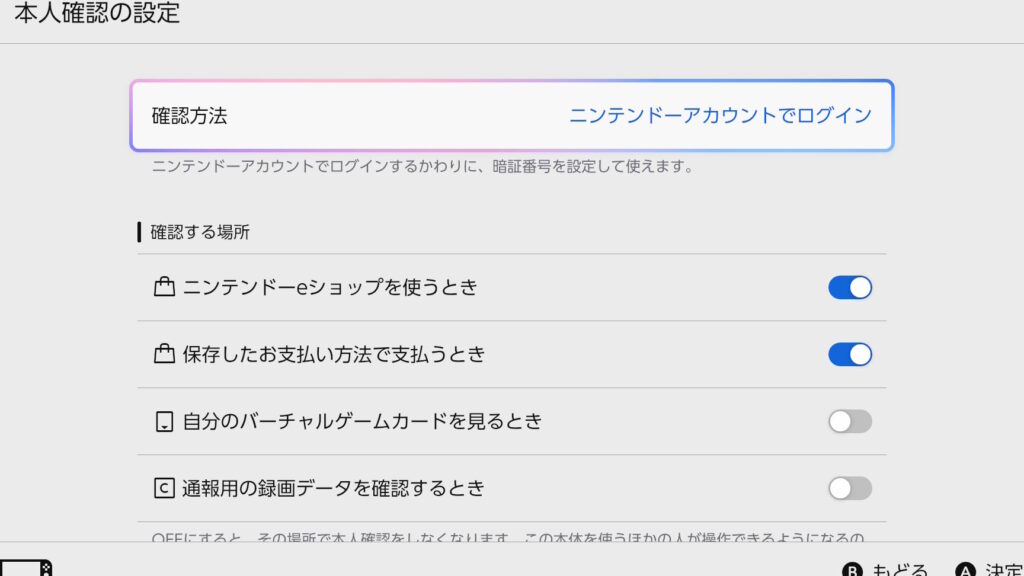
私たちがゲームを楽しむために欠かせないのが、Switchのパスワードです。しかし、Switchパスワードはどこに書いてあるのか、気になったことはありませんか?多くのユーザーがこの情報を見失い、困惑することがよくあります。特に、パスワードを忘れてしまったときや、新しいデバイスに移行する際には、どこにその情報があるのかを知っておくことが重要です。
Switch パスワードの概要
Nintendo Switchのパスワードは、アカウントのセキュリティを確保するために不可欠です。ユーザーはアカウント情報を保護し、他者がアクセスするのを防ぐために、パスワードを安全に管理する必要があります。次の手順で、Switchのパスワードを確認または変更することができます。
- Switchのホーム画面を開く。まず、Nintendo Switchを起動し、ホーム画面にアクセスします。
- 「設定」を選択する。画面左下にある「設定」アイコンを見つけ、タップします。
- 「ユーザー」を選択する。設定メニュー内で「ユーザー」オプションを選択し、自分のユーザーアカウントをクリックします。
- 「ニンテンドーネットワークID」を確認する。アカウント情報のセクションで、ニンテンドーネットワークIDを確認できます。
- 「パスワードを変更」をクリックする。必要に応じて、パスワードを変更できるオプションがあります。タップして指示に従います。
- 新しいパスワードを入力する。安全性の高い新しいパスワードを設定し、確認のために再度入力します。
Switch パスワードの管理方法
Switch のパスワードを適切に管理することで、アカウントのセキュリティを向上させられます。ここでは、オンラインとオフラインの管理方法を紹介します。
オンライン管理
オンラインでパスワードを管理する際の手順は次の通りです。
- Nintendo アカウントにログインする。 ブラウザまたはアプリを使って、正しいユーザー名とパスワードを入力します。
- アカウント設定に移動する。 プロフィールから「設定」や「アカウント設定」を選択します。
- パスワード管理を選択する。 アカウント設定メニューから「パスワード変更」をクリックします。
- 新しいパスワードを入力する。 安全なパスワードを作成し、再度入力して確認します。
- 変更を保存する。 全ての情報が正しいことを確認し、「変更を保存」をクリックします。
オンラインでの管理では、定期的にパスワードを変更することが重要です。これにより、アカウントに対する不正アクセスのリスクが減少します。
オフライン管理
オフラインでもパスワードの管理は重要です。以下の手順で安全に保管できます。
- パスワードを書き留める。 紙やデジタルメモに記載し、他人が見えない場所に保管します。
- セキュリティボックスを使用する。 鍵付きのボックスやデジタルセキュリティアプリを使って、パスワードを保護します。
- パスワードを定期的に見直す。 半年や1年ごとにパスワードを更新し、安全性を確認します。
Switch パスワードの確認方法
Switchパスワードの確認方法には主にデバイス設定とアプリケーションからの確認がある。こちらの手順に従って、簡単にパスワードを確認できる。
デバイス設定からの確認
以下の手順で、Switchデバイスの設定からパスワードを確認することができる。
- Nintendo Switchを起動します。
- ホーム画面から「設定」アイコンに移動します。
- 「ユーザー」を選択します。
- 該当するアカウントを選び、「ニンテンドーネットワークID」を表示します。
- ニンテンドーネットワークIDの設定ページで、パスワードに関する情報を確認できます。
アプリケーションからの確認
- スマートフォンまたはタブレットで「Nintendo Switch Online」アプリを開きます。
- アカウントにログインします。
- 設定メニューにアクセスします。
- 「アカウント情報」をタップします。
- パスワードリセットオプションを選択し、メールアドレスを入力します。
- 送信されたメールに従って、新しいパスワードを設定します。
よくある問題と解決策
Nintendo Switchのパスワードに関するよくある問題とその解決策を紹介します。具体的な手順を以下に示します。
- パスワードを忘れた場合:まず、Nintendoの公式サイトにアクセスして「パスワードを忘れた場合」を選択します。
- 登録したメールアドレスを入力:次に、該当するメールアドレスを入力し、送信ボタンを押します。
- メールを確認:メールボックスに届いたパスワードリセットリンクをチェックします。
- 新しいパスワードを設定:リンクをクリックして、新しいパスワードを設定します。安全なパスワードを選びましょう。
- 設定を完了:新しいパスワードを保存して、Nintendo Switchにログインします。
パスワードの確認に関する問題もあります。例えば、正しい手順を踏まえていないと、パスワードが表示されない場合があります。
- 設定メニューにアクセス:ホーム画面から「設定」を選択します。
- ユーザーアカウントを選ぶ:設定メニューから「ユーザー」を選びます。
- ニンテンドーネットワークIDを確認:ユーザー情報の中からニンテンドーネットワークIDを探します。
- パスワードの管理:必要に応じてパスワードを変更するオプションを選びます。
また、オンラインでのセキュリティも重要です。定期的なパスワードの更新を推奨します。それにより、アカウントの安全性が高まります。
- アカウントにログイン:Nintendoアカウントにアクセスしてサインインします。
- アカウント設定を選択:設定メニューからアカウント設定をクリックします。
- パスワードを変更:パスワード変更オプションを選び、新しいパスワードを入力します。
Conclusion
私たちがNintendo Switchのパスワード管理について学んだことは非常に重要です。パスワードを安全に保管し 確認する方法を知ることで アカウントのセキュリティを強化できます。特に新しいデバイスへの移行時やパスワードを忘れた場合には この記事で紹介した手順を活用することで スムーズに対応できます。
また 定期的なパスワードの更新を心がけることで セキュリティリスクを軽減できることも忘れないようにしましょう。これからも私たちは安全なゲームライフを楽しむために パスワード管理を徹底していきたいと思います。