私たちのデジタルライフは、パスワードに大きく依存しています。オンラインサービスの数が増える中で、保存したパスワードはどこで確認できますかという疑問を持つ人は少なくありません。自分のアカウントへのアクセスを確保するためには、どこでそれらのパスワードを見つけられるかを知ることが重要です。
保存したパスワードの確認方法
私たちは、保存したパスワードを確認するための簡単で効果的な手順を以下に示します。これにより、セキュリティを保ちながらアカウントへのアクセスを確保できます。
- ブラウザを開く。 おすすめは、普段使っているウェブブラウザです。
- 設定メニューを探す。 一般的には、右上の三点アイコンまたはメニューバーにあります。
- 「パスワード」または「セキュリティ」オプションを選択する。 ここで保存されたパスワードの管理ができます。
- 保存したパスワードのリストを表示する。 リストには、アカウント名や関連するウェブサイトが表示されます。
- 具体的なアカウントを選択する。 パスワードを確認したいサイト名をクリックします。
- パスワードを表示するオプションを探す。 多くのブラウザでは、目のアイコンが表示されます。
- パスワードを確認する。 正確に覚えているか再度確認しましょう。
各種デバイスでの確認方法
保存したパスワードの確認方法は、デバイスによって異なる。ただし、基本的な手順は似ている。以下に、PCとスマートフォンでの確認方法を示す。
PCでの確認方法
PCで保存したパスワードを確認するには次の手順に従う。
- ブラウザを開く。 Chrome、Firefox、または他のブラウザを選択。
- 設定メニューにアクセスする。 通常、右上の三点リーダーから選択。
- 「パスワード」を選択する。 セキュリティ関連のセクションに位置。
- 表示したいアカウントを選択する。 自分が確認したいサービスを見つける。
- パスワードを表示する。 鍵アイコンまたは「表示」オプションをクリック。
スマートフォンでの確認方法
スマートフォンでパスワードを確認する手順は以下の通りだ。
- アプリを開く。 ブラウザまたは設定アプリにアクセス。
- 設定メニューを開く。 通常、左上または右上のメニューアイコンから。
- 「パスワード管理」を選択する。 アカウント情報を含むセクションに入る。
- 見たいアカウントを選択する。 保存しているアカウントリストの中から選ぶ。
- パスワードを表示する。 パスワード入力欄をタップして表示。
主なブラウザにおける確認手順
保存したパスワードを各ブラウザで確認する手順について詳しく説明します。以下の手順に従うことで、簡単に自分のパスワードを確認できます。
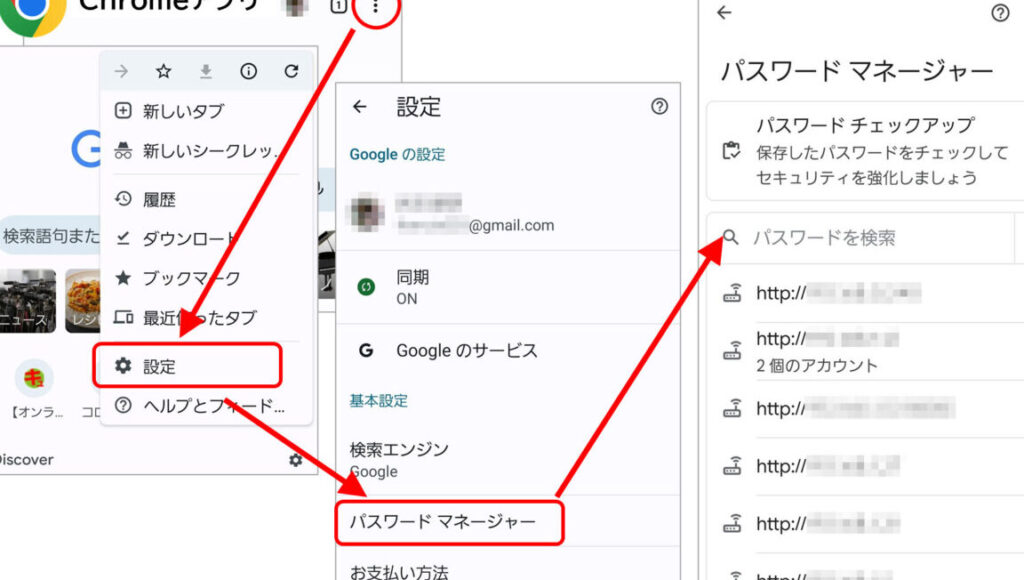
Google Chrome
- Google Chromeを開く。
- 右上のメニューアイコン(三点リーダー)をクリックする。
- 「設定」を選択する。
- 「自動入力」セクションを選ぶ。
- 「パスワード」をクリックする。
- 表示したいアカウントの横にある眼のアイコンをクリックする。
- Windowsの場合は、パスワードを表示するためにユーザーアカウント制御のパスワードを入力する。
- パスワードが表示される。
Mozilla Firefox
- Mozilla Firefoxを開く。
- 右上のメニューアイコン(三本線)をクリックする。
- 「オプション」または「設定」を選択する。
- 「プライバシーとセキュリティ」を選ぶ。
- 「保存されたログイン」をクリックする。
- 表示したいアカウントを選ぶ。
- 「パスワードを表示」をクリックする。
- 必要に応じてコンピュータのパスワードを入力する。
Safari
- Safariを開く。
- メニューバーから「Safari」を選択し、「環境設定」をクリックする。
- 「パスワード」タブを選ぶ。
- 画面の右下にある鍵アイコンをクリックする。
- ログインしているアカウントを見つける。
- アカウントを選んだ後、「パスワードを表示」をクリックする。
- Macのパスワードを入力する。
パスワード管理アプリの活用
パスワード管理アプリは、保存したパスワードを確認するのに非常に便利なツールです。これらのアプリを使うことで、複雑なパスワードを安全に保管し、簡単にアクセスできます。以下に、パスワード管理アプリを効果的に活用するためのステップを示します。
- アプリをダウンロードする。 App StoreやGoogle Playから、信頼性のあるパスワード管理アプリを選んでインストールしましょう。
- アカウントを作成する。 アプリを開き、メールアドレスや必要な情報を入力して新規アカウントを作成します。
- マスターパスワードを設定する。 すべてのパスワードを守るためのマスターパスワードを決め、強力なものに設定します。
- パスワードを追加する。 各アカウントのパスワードをアプリに入力します。一度の手間で、すべてのパスワードを一元管理できます。
- 自動入力機能を活用する。 アプリの自動入力機能をオンにすることで、ウェブサイトやアプリに簡単にログインできます。
- パスワードを定期的に更新する。 古いパスワードを利用しないよう、定期的に更新し、新しいパスワードをアプリに記録しましょう。
セキュリティに関する注意点
私たちのデジタルライフにおいて、パスワードの管理は非常に重要です。以下のステップを順に実行することで、セキュリティを高めましょう。
- 定期的にパスワードを変更する。アカウントの安全を保つために、少なくとも3ヶ月ごとにパスワードを更新します。
- 強力なパスワードを設定する。文字、数字、特殊文字を組み合わせて長さを12文字以上にしましょう。
- 二段階認証を有効にする。ログイン時には、パスワードに加えて一時的なコードを使用します。
- パスワードを他人と共有しない。共有が必要な場合は、安全な方法を用いて行儀よく行います。
- 公式のサイトでのみパスワードを入力する。フィッシング詐欺を防ぐために、正しいURLを確認することが必要です。
- パスワード管理アプリを使用する。これにより、複数のパスワードを安全に管理できます。
Conclusion
パスワードの管理は私たちのデジタルライフにおいて欠かせない要素です。保存したパスワードを確認する方法を知ることで、アカウントへのアクセスをスムーズに行うことができます。各デバイスやブラウザでの手順を理解することで、私たちはより安心してオンラインサービスを利用できるようになります。
さらに、パスワード管理アプリを活用することで、セキュリティを強化しつつ便利なデジタルライフを実現できます。定期的なパスワードの更新や二段階認証の導入など、セキュリティ対策を講じることで、私たちの情報を守ることができるでしょう。