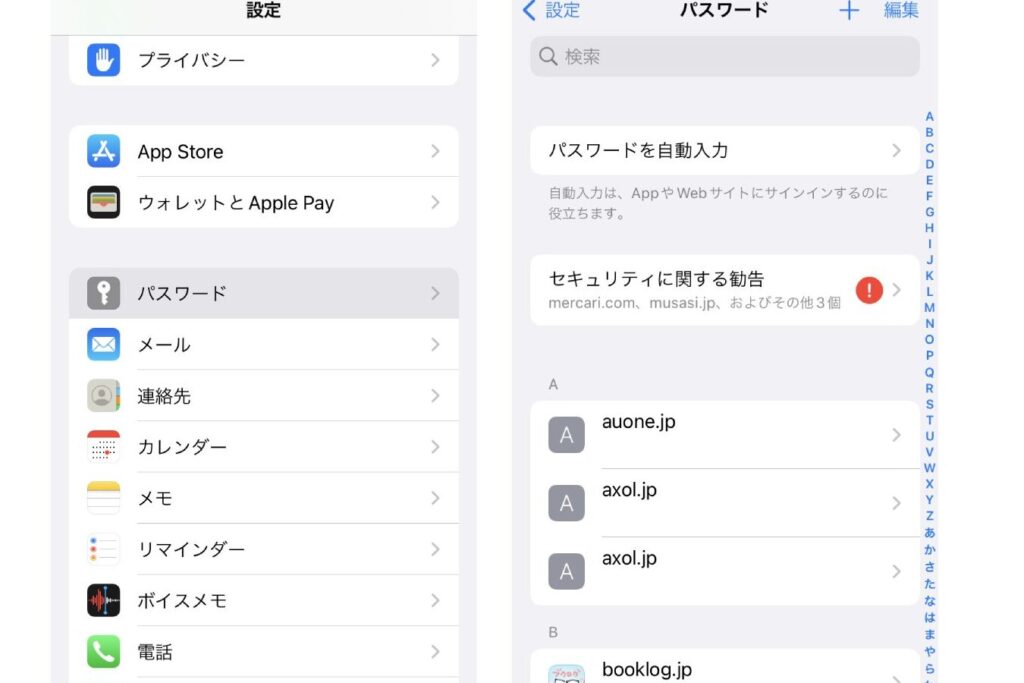
iPhoneを使っていると、アカウントやパスワードの設定が必要になる場面が多々あります。特に、アプリの利用やデータの保護において、これらの設定は欠かせません。でも、実際に「iPhone 設定 アカウントとパスワード どこ」にあるのか、迷ってしまうこともありますよね。
iPhone 設定 アカウントとパスワードの重要性
iPhone 使用時のアカウントとパスワードの設定は、セキュリティと利便性の面で非常に重要です。これらの設定により、私たちの個人情報を守り、アプリやサービスへのアクセスを適切に管理できます。以下に、アカウントとパスワードを適切に設定するためのステップを示します。
- ホーム画面から「設定」を開く。
- 「ユーザー名」または「アカウントとパスワード」を選択する。
- 「アカウントを追加」をタッチする。
- 必要な情報(メールアドレスやパスワード)を入力する。
- 入力内容を確認し、「保存」を選択する。
- 使用するアプリで新しいアカウントを利用する。
私たちのアカウントが不正アクセスされるリスクを減らすためには、強いパスワードを設定することが重要です。次のポイントを考慮してください。
- 英大文字、英小文字、数字、記号を組み合わせる。
- 最低8文字以上にする。
- 他のアカウントと同じパスワードを使わない。
アカウント設定の場所
iPhoneのアカウント設定の場所は明確です。アカウントやパスワードを変更するには、以下の手順に従います。
設定アプリからのアクセス
- 設定アプリを開く
ホーム画面で「設定」アプリをタップします。
- ユーザー名をタップする
設定メニューの一番上にあるユーザー名をタップします。
- パスワードとセキュリティを選ぶ
ユーザー名の下にある「パスワードとセキュリティ」を選択します。
- パスワードを変更する
「パスワードを変更」をタップして、新しいパスワードを入力します。
- 設定を保存する
すべての変更が完了したら、設定を保存します。
Apple IDの設定
- Apple IDの直下を確認する
ユーザー名の下に表示されるApple IDが正しいことを確認します。
- メールアドレスを確認する
登録されているメールアドレスが正しいかどうかを確認します。
- 電話番号を追加または変更する
「電話番号」を選択し、必要に応じて新しい電話番号を追加または変更します。
- セキュリティ質問を設定する
セキュリティのために、セキュリティ質問を設定し、回答を記入します。
- 設定を確認して完了する
パスワード管理の方法
パスワードを効果的に管理することは、iPhoneの安全性を保つために欠かせません。以下に、パスワードの変更手順と自動入力機能の活用方法について説明します。
パスワードの変更手順
パスワードを変更することで、セキュリティを向上させられます。以下の手順に従って、簡単に変更できます。
- 設定アプリを開く。
- 上部のユーザー名をタップする。
- 「パスワードとセキュリティ」を選択する。
- 「パスワードを変更」をタップする。
- 現在のパスワードを入力する。
- 新しいパスワードを作成し、確認する。
- 「完了」をタップして変更を保存する。
自動入力機能の活用
自動入力機能を利用すれば、アプリやウェブサイトでのログインが簡単になります。この機能を使う手順は以下の通りです。
- 設定アプリを開く。
- 「パスワード」を選択する。
- 「自動入力」をタップする。
- 「Safari」または「アプリ」を選択して、自動入力を有効にする。
- 必要に応じて、関連するアカウント情報を確認・追加する。
トラブルシューティング
アカウントやパスワードに関連する問題が発生した場合、以下の手順を試して問題解決を目指します。
アカウントにログインできない場合
アカウントにログインできないときは、次の手順を試してください。
- 設定アプリを開きます。
- ユーザー名をタップします。
- パスワードとセキュリティを選択します。
- ログイン情報の確認を行います。
- もし情報が正しい場合、パスワードのリセットを選択します。
- リセットリンクが送信されるメールを確認し、指示に従います。
使っているデバイスの設定や、アプリのキャッシュが影響を与えていることもあるため、再起動をしてみるのも効果的です。
パスワードを忘れた場合
パスワードを忘れた場合は、以下のステップでリセットを試みます。
- 設定アプリを開きます。
- ユーザー名をタップします。
- パスワードとセキュリティを選択します。
- パスワードを変更を選びます。
- リセット方法を選択します。
- リセットリンクの受信先を確認するメールアドレスを指定します。
- 受信したリセットリンクを確認し、指示に従って新しいパスワードを設定します。
Conclusion
アカウントとパスワードの設定はiPhoneを安全に使うための基本です。私たちはこの設定を通じて個人情報を守り、アプリやサービスへのアクセスを管理できます。強いパスワードを設定し自動入力機能を活用することで、より便利に日常生活を送ることができるでしょう。
もしアカウントに関する問題が発生した場合でも、設定アプリを使って簡単に対処できます。これらの手順をしっかりと理解し実践することで、私たちのデジタルライフをより安心して楽しむことができるはずです。