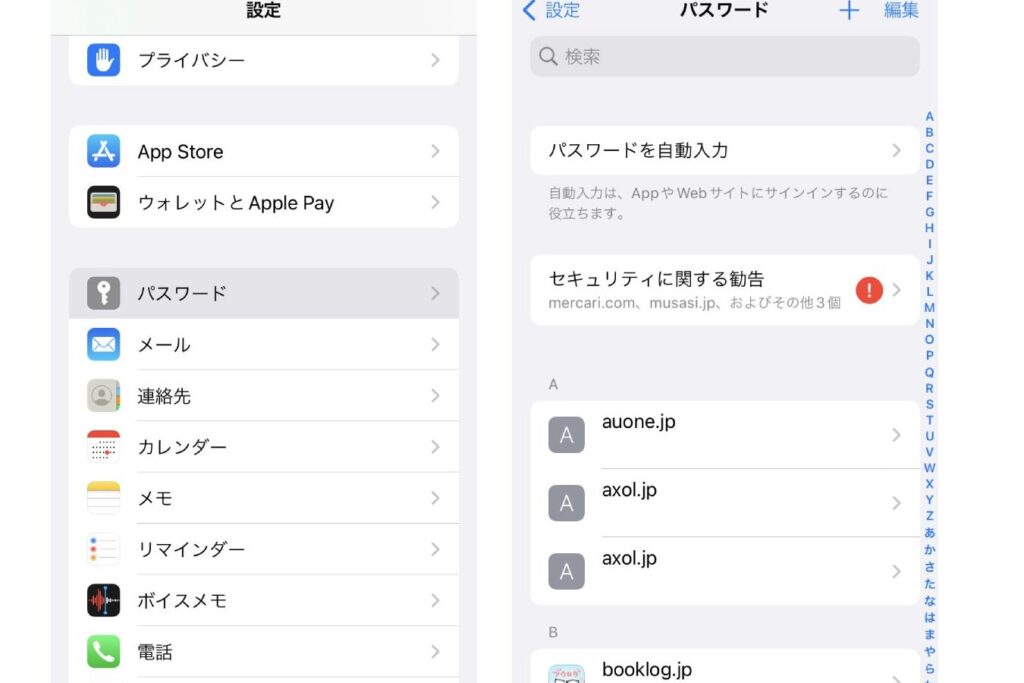
iPhone SEを使っている私たちにとって、アカウントとパスワードの管理は非常に重要です。特に、アプリやサービスにアクセスするためには、どこでそれらの情報を見つけるかが鍵になります。**iPhone SE アカウントとパスワード どこ**にあるのか、疑問に思ったことはありませんか?
iPhone SEのアカウントとは
iPhone SEでのアカウントは、Apple IDが主な役割を果たします。Apple IDは、Appleのサービスを利用するために必要な認証情報を提供します。
アカウントの種類
- Apple ID: Appleのサービス(App Store、iCloud、iTunesなど)を利用するために必要。
- iCloudアカウント: データをバックアップし、複数デバイス間での同期を実現。
- メールアカウント: メールアプリで使用するために必要。
- アプリ関連アカウント: 特定のアプリやサービスにアクセスするために個別に作成される。
アカウントの作成方法
- 設定アプリを開く。
- iCloudを選択する。
- サインインをタップする。
- Apple IDを作成するを選択する。
- 必要な情報を入力する: 名前、メールアドレス、新しいパスワードなど。
- 利用規約を確認して同意する。
- 確認メールを受信したら、指示に従ってメールアドレスを確認する。
iPhone SEのパスワード管理
iPhone SEでパスワードを管理することは、アカウントの安全性を確保する上で重要です。以下の情報を参考に、パスワードの設定と変更を行いましょう。
パスワードの設定方法
- 設定アプリを開く。
- 「ユーザー名」または「Apple ID」をタップする。
- 「パスワードとセキュリティ」を選択する。
- 「パスワードを変更」をタップする。
- 新しいパスワードを入力し、確認のため再度入力する。
- 必要があれば、パスワードの強度を確認する。
- 設定を保存する。
パスワードの変更方法
- 設定アプリを開く。
- 「ユーザー名」または「Apple ID」をタップする。
- 「パスワードとセキュリティ」を選択する。
- 「パスワードを変更」を選ぶ。
- 現在のパスワードを入力する。
- 新しいパスワードを入力し、再度確認のため入力する。
- 変更を保存する。
アカウントとパスワードの保存
アカウントとパスワードの管理は、iPhone SEユーザーにとって重要です。特に、アカウント情報を安全に保存する方法について理解することが大切です。ここでは、二つの主要な方法について説明します。
iCloudの利用
iCloudは、Appleが提供するクラウドストレージサービスです。アカウント情報の安全な保存と簡単なアクセスが可能です。以下の手順でiCloudを利用できます。
- 設定アプリを開く。
- 自分の名前をタップする。
- iCloudを選択する。
- キーチェーンを有効にする。
- 指示に従ってiCloudアカウントを設定する。
iCloudキーチェーンを利用すると、アカウントとパスワードを自動的に保存できます。これにより、他のデバイスからも簡単に利用可能です。
パスワード管理アプリの活用
パスワード管理アプリは、アカウント情報を安全に管理するための便利なツールです。複雑なパスワードを自動的に生成し、安全に保存できます。次の手順でパスワード管理アプリを活用できます。
- App Storeを開く。
- 信頼できるパスワード管理アプリを探す。
- アプリをダウンロードしてインストールする。
- アプリを開き、アカウント情報を入力する。
- アプリの指示に従って設定を完了する。
トラブルシューティング
アカウントやパスワードに関する問題が発生した場合、適切な対処法を知っておくことが重要です。以下の手順に従って問題を解決しましょう。
アカウントにアクセスできない場合
アカウントにアクセスできない問題に直面したときの手順は次の通りです。
- 設定アプリを開く。 ホーム画面から設定アイコンをタップします。
- 「ユーザー名」をタップする。 ユーザー名が表示される場所を探します。
- 「パスワードとセキュリティ」を選択する。 セキュリティに関連するオプションが表示されます。
- 「Apple IDを忘れた場合」を選択する。 画面の指示に従って、メールアドレスや電話番号を入力します。
- 認証プロセスを完了する。 指示に従って、認証コードを受け取り、入力します。
- 新しいパスワードを設定する。 パスワードの強度を確認し、記録しておきます。
パスワードを忘れた場合
パスワードを忘れた場合も、解決策があります。手順は以下の通りです。
- 設定アプリを開く。 ホーム画面から設定をタップします。
- 「ユーザー名」を選択する。 ここで自分の情報が表示されます。
- 「パスワードとセキュリティ」を選択する。 セキュリティオプションにアクセスします。
- 「パスワードを変更」を選択する。 パスワード変更の設定画面に移ります。
- 現在のパスワードを入力する。 以前のパスワードが必要です。
- 新しいパスワードを設定する。 確認用に再入力し、強度を確認します。
Conclusion
iPhone SEを使う私たちにとってアカウントとパスワードの管理は欠かせない要素です。安全で便利なデジタルライフを送るためにはこれらの情報をしっかりと把握し適切に管理することが重要です。
iCloudやパスワード管理アプリを活用することで情報の安全性を高めることができます。問題が発生した際の対処法を知っておくことで、安心してデバイスを利用できる環境を整えられます。これからも私たちのアカウント管理を見直しより安全な利用を心がけていきましょう。