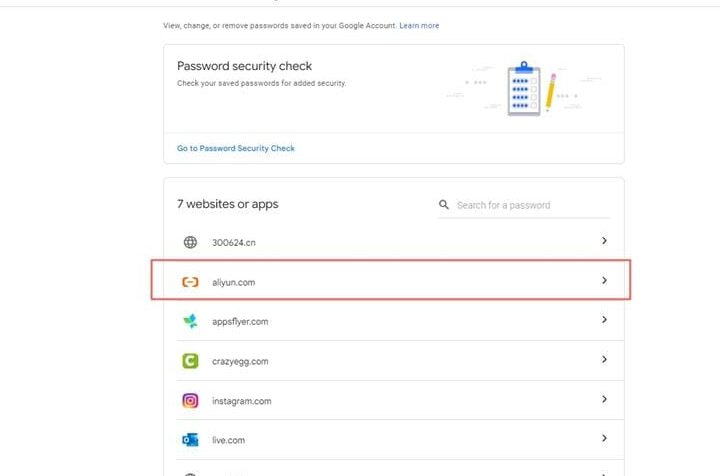
私たちのデジタルライフが進化する中で、パスワード管理はますます重要になっています。特に、Androidデバイスを使用している私たちにとって、「androidのパスワード管理はどこにありますか」という疑問は避けて通れません。多くのアプリやサービスが私たちの情報を守るために存在しますが、それらをどのように活用すれば良いのでしょうか。
Androidのパスワード管理の概要
Androidデバイスのパスワード管理には、いくつかの便利な方法があります。ここでは、パスワードを安全に保つためのステップを示します。
- 設定アプリを開く。 ホーム画面から設定アイコンをタップします。
- 「Google」オプションを選択する。 「設定」メニュー内にあるGoogleをタップします。
- 「パスワード」セクションにアクセスする。 「Googleアカウント」内の「セキュリティ」タブを選び、下へスクロールして「パスワード管理」を見つけます。
- パスワードを管理する。 保存したパスワードのリストが表示されるので、必要なパスワードを選択して編集または削除できます。
- 新しいパスワードを追加する。 「パスワードを追加」オプションをタップし、必要な情報を入力します。
Androidデバイスでのパスワード管理の場所
Androidデバイスでのパスワード管理は、効率的に行えるいくつかの方法があります。ここでは、設定メニューとブラウザ内でのパスワード管理の具体的な手順を紹介します。
設定メニュー
- Androidデバイスの設定アプリを開く
ホーム画面で設定アイコンをタップします。
- Googleオプションを選択する
設定メニュー内で「Google」を見つけてタップします。
- パスワードセクションにアクセスする
「安全性」や「パスワード管理」を選択して、保存されたパスワードのリストを表示します。
- パスワードを管理する
ここで、保存したパスワードの確認や新しいパスワードの追加ができます。
ブラウザ内のパスワード管理
- 使用するブラウザを開く
Chromeなどのブラウザをタップして起動します。
- 設定メニューに移動する
右上のメニューアイコンをタップし、「設定」を選択します。
- パスワード管理を開く
「パスワード」セクションをタップし、保存済みのパスワードを確認します。
- 新しいパスワードを追加する
新しいサイトにログインした際に、パスワードを保存するオプションが表示されるので、これを選択します。
パスワード管理アプリの比較
パスワード管理は、デジタルセキュリティの中で重要な役割を果たします。ここでは、Androidデバイス向けのパスワード管理アプリを比較し、どのアプリが最も効果的かを見ていきます。
Googleのパスワードマネージャー
Googleのパスワードマネージャーは、シンプルでアクセスが容易です。このアプリは、ユーザーがパスワードを安全に保存し、管理できる機能を提供します。
- Googleアカウントでログインします。
- 設定アプリを開き、”Google”を選択します。
- 「安全性」セクションに進みます。
- 「パスワード管理」をクリックします。
- 保存したパスワードの一覧が表示されます。
- 新しいパスワードを追加するには、画面右下のプラスアイコンをタップします。
この手順で、Googleアカウントに関連するすべてのパスワードを管理します。
他のおすすめアプリ
他にも、Androidデバイスに最適なパスワード管理アプリがいくつかあります。以下は、人気のある選択肢です。
- LastPass: 自動入力機能が便利です。
- 1Password: セキュリティが高いことで知られています。
- Dashlane: パスワード変更機能が強力です。
パスワード管理のベストプラクティス
パスワード管理を向上させるためには、いくつかの重要なベストプラクティスがあります。これらを守ることで、セキュリティを強化できます。
強力なパスワードの作成
強力なパスワードは、アカウントの保護に不可欠です。以下のステップに従って、堅牢なパスワードを作成しましょう。
- 長さを確保する。 パスワードは最低でも12文字以上にしましょう。
- 文字の種類を混ぜる。 大文字、小文字、数字、特殊文字を使用します。
- 辞書に載っている単語を避ける。 他人が推測しにくい言葉やフレーズを選びます。
- 個人情報を含めない。 名前や誕生日などの情報を避けます。
- フレーズを使用する。 覚えやすいフレーズを基にしたパスワードを作成すると良いです。
パスワードの定期的な更新
- 定期的なスケジュールを設定する。 半年ごと、または年に一度は更新します。
- 使用中のパスワードを確認する。 利用している全てのアカウントのパスワードを見直します。
- 強度が低いパスワードを変更する。 弱いパスワードは新しいものに変更します。
- セキュリティ通知を受け取る設定をする。 アカウントに異常があった場合に通知を受け取ります。
- 使い回しを避ける。 同じパスワードを複数のアカウントで使わないようにします。
Conclusion
私たちのデジタルライフを守るためにAndroidデバイスでのパスワード管理は欠かせません。設定メニューやブラウザを通じてパスワードを簡単に管理できることを知っておくことが大切です。また自分に合ったパスワード管理アプリを選ぶことで、さらに安全性を高められます。強力なパスワードを作成し定期的に更新することで、私たちの情報をしっかり守ることができるでしょう。これからもパスワード管理の重要性を意識して、安心してデジタルライフを楽しんでいきたいですね。