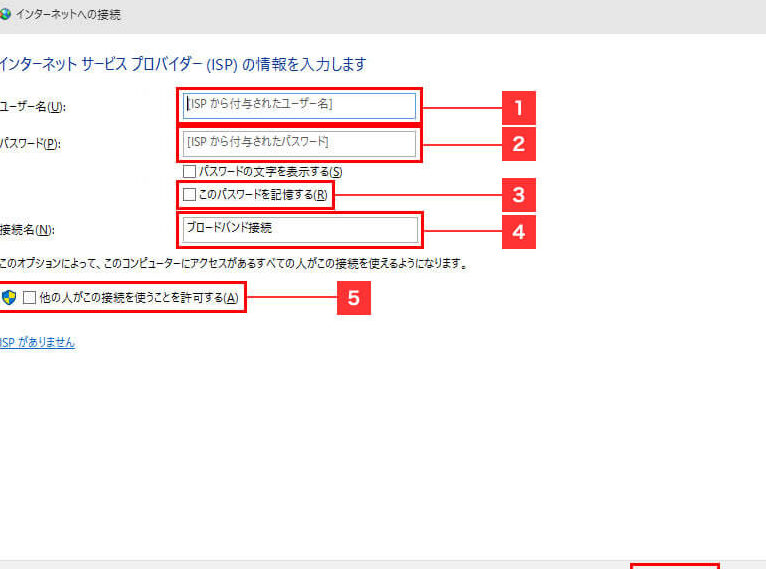
インターネット接続において、PPPoEのIDとパスワードは非常に重要な要素です。私たちの多くが、ネットワーク設定の際にこれらの情報を求められることがありますが、実際にどこで確認できるのか悩んでいる方も多いのではないでしょうか。PPPoEのIDとパスワードを見つける方法を知ることで、スムーズにインターネットを利用できるようになります。
PPPoEのIDとパスワードの重要性
PPPoEのIDとパスワードは、インターネット接続において不可欠な要素です。これらの情報が正確でなければ、インターネット接続を確立できない。以下のポイントで、その重要性を説明します。
- 接続の信頼性: IDとパスワードが正確であれば、ネットワーク接続がスムーズになります。誤った情報は接続エラーを引き起こします。
- セキュリティ: 正しい資格情報のみがネットワークへのアクセスを許可します。不正アクセスのリスクを減らすため、聞き覚えのない情報は使用しないようにしましょう。
- トラブルシューティング: IDとパスワードを把握しておけば、接続問題の際に簡単に対処できます。プロバイダーへの問い合わせも迅速に行えます。
- 接続設定: 多くのデバイスやルーターは、PPPoEの設定時にIDとパスワードを要求します。これらを事前に用意しておくことで設定が簡単になります。
設定画面での確認方法
PPPoEのIDとパスワードを確認するためには、ルーターやモデムの設定画面にアクセスする必要があります。以下の手順を実行して、簡単に情報を見つけましょう。
Routersの設定画面
- ブラウザを開く – お使いのパソコンまたはスマートフォンで、インターネットブラウザを立ち上げます。
- ルーターのIPアドレスを入力する – アドレスバーにルーターのIPアドレス(一般的には「192.168.0.1」や「192.168.1.1」)を入力します。
- ログイン画面が表示される – ユーザー名とパスワードを入力します。初期設定の場合、「admin/admin」や「admin/password」といった組み合わせが使われます。
- 設定メニューを探す – 「ネットワーク設定」や「WAN設定」といった項目をクリックします。
- PPPoEの設定を確認する – この画面で、PPPoEのIDとパスワードを探します。これにより、接続情報が確認できます。
モデムの設定画面
- ブラウザを開く – 同様に、パソコンやスマートフォンのインターネットブラウザを起動します。
- モデムのIPアドレスを入力する – モデムのIPアドレスも同様に入力します。一般的には「192.168.0.1」や「192.168.1.1」です。
- ログイン情報を入力する – ユーザー名とパスワードを入力します。初期設定と同じく「admin/admin」などが多いです。
- 設定メニューを見つける – 「接続設定」や「WAN」などのメニュー項目を選びます。
- 必要な情報を探す – PPPoEのIDとパスワードを確認します。
プロバイダーからの情報取得
PPPoEのIDとパスワードを確認するために、プロバイダーから必要な情報を取得する方法がいくつかあります。以下に、具体的な手順を示します。
契約書類の確認
- 契約書を取り出す。契約書が手元にあることを確認します。
- 契約書を開く。内容を確認し、PPPoEの情報が記載されているページを探します。
- IDとパスワードを見つける。「接続情報」や「アカウント情報」といった項目に注目します。
サポートセンターへの問い合わせ
- サポートセンターの連絡先を確認する。プロバイダーのウェブサイトや契約書に記載されていることが多いです。
- 電話またはメールで問い合わせる。事前に自分の契約情報を準備します。
- オペレーターに相談する。必要な情報(IDとパスワード)を求め、指示に従います。
Conclusion
PPPoEのIDとパスワードを確認する方法が分かれば私たちのインターネット接続はよりスムーズになります。ルーターやモデムの設定画面へのアクセスやプロバイダーからの情報取得を通じて必要な情報を手に入れることができます。この知識があれば接続の信頼性が高まりトラブルシューティングも容易になります。私たちが正確な情報を手に入れることで安心してインターネットを利用できる環境を整えられるのです。これからも快適なネットライフを楽しんでいきましょう。