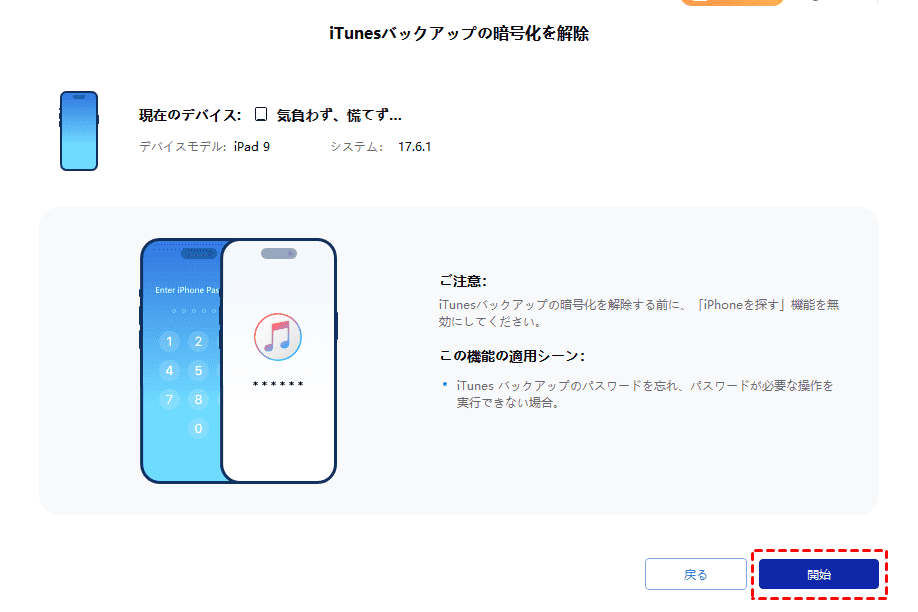
大切なデータを守るために暗号化したバックアップは不可欠ですが、パスワードを思い出せないとどうしようもありませんよね。私たちもそのような状況に直面したことがあります。暗号化したバックアップのパスワードを思い出せない場合、どのように対処すれば良いのでしょうか?
暗号化したバックアップのパスワードを思い出せない場合の影響
暗号化したバックアップのパスワードを忘れると、様々な悪影響が生じる。この影響は、データへのアクセス制限やセキュリティリスクなどに及ぶ。
データアクセスの制限
パスワードが思い出せないと、重要なデータにアクセスできなくなる。具体的には、次のような影響がある。
- データ復旧の困難: 重要なファイルや情報が取り出せず、業務に支障をきたす。
- プロジェクトの遅延: 必要なデータが手に入らないことで、プロジェクトの進行が遅れる。
- バックアップの無駄: 成功したバックアップも、パスワードなしでは役に立たない。
セキュリティリスク
また、暗号化されたデータにアクセスできない状況は、セキュリティリスクを引き起こす可能性がある。以下のポイントに注意が必要だ。
- データ漏洩の可能性: パスワードをかけたまま忘れると、他者にデータがアクセスされない保証がない。
- 悪意のある攻撃: パスワード突破を狙った攻撃者によって、データが危険にさらされる。
- バックアップの不備: セキュリティが低下した結果、重要データが失われるリスクが増加する。
パスワードのリカバリー方法
パスワードを忘れた場合、いくつかのリカバリー方法があります。具体的なステップを以下に示します。
パスワードヒントの利用
パスワードのヒントを使うことが、思い出す手助けになります。具体的な手順は次の通りです。
- デバイスの設定を開く。 まず、パスワードを保存したデバイスにアクセスします。
- アカウント設定に移動する。 アカウントやセキュリティの設定を選択します。
- パスワードヒントを探す。 パスワードリセットのオプション内にヒントが表示される場合があります。
- ヒントを確認する。 ヒントを基に、パスワードを思い出す手助けにします。
リカバリー機能を試す
多くのシステムには、専用のリカバリー機能があります。次のステップを実施して、リカバリーを試みましょう。
- リカバリーオプションへアクセスする。 ログイン画面で「パスワードを忘れた場合」や「リカバリー」ボタンを選択します。
- 登録したメールアドレスを入力する。 アカウントに関連付けられたメールアドレスを正確に入力します。
- 受信メールを確認する。 メールをチェックし、リカバリーリンクを探します。
- 指示に従って新しいパスワードを設定する。 リンクを開き、表示された手順に従います。
暗号化の重要性
データ保護の観点
- バックアップデータを暗号化する。これにより、第三者がデータにアクセスできないようにする。
- 強力なパスワードを設定する。パスワードは、予測されにくい組み合わせを選ぶ。
- 定期的にパスワードを更新する。これにより、セキュリティを強化できる。
- 2段階認証を導入する。これがあれば、悪意のあるアクセスを難しくする。
- バックアップの保存先を見直す。クラウドや外部ストレージ、どちらの場合でも、暗号化が必要だ。
不正アクセスの防止
- ファイル共有の設定を確認する。不必要な共有設定は解除する。
- 最新のセキュリティパッチを適用する。これがあれば、セキュリティの脆弱性を軽減できる。
- 悪意のあるソフトウェア対策ソフトを導入する。これにより、不正アクセスのリスクを減らせる。
- ネットワークのセキュリティを強化する。FirewallsやVPNの導入を検討する。
- 不必要なポートを閉じる。これがあれば、送受信するデータの安全性を高められる。
バックアップのベストプラクティス
安全なバックアップを確保するためには、いくつかのベストプラクティスを実践することが重要です。 定期的なバックアップやパスワード管理に焦点を当て、データの安全性を向上させる方法を探ります。
定期的なバックアップの実施
定期的なバックアップは、データの保護に不可欠です。 以下の手順に従い、スケジュールを設定しましょう。
- バックアップの頻度を決定する。 データの重要性に応じて、毎日、毎週、または毎月のバックアップを選定します。
- バックアップの保存先を選択する。 クラウドストレージ、外部ハードドライブ、または両方の組み合わせが効果的です。
- バックアップソフトウェアを選択する。 自動バックアップ機能を持った信頼できるソフトウェアを確認します。
- バックアップスケジュールを設定する。 毎回のバックアップが自動的に実行されるように設定します。
- バックアップの状態を定期的に確認する。 バックアップが正しく行われているかを年度ごとにチェックします。
このプロセスに従うことで、万が一のデータ喪失から身を守ります。
パスワード管理の推奨
強力なパスワード管理は、暗号化されたバックアップにアクセスするための鍵です。 以下の推奨事項を取り入れ、自分たちのデータを守りましょう。
- 強力なパスワードを作成する。 なりすましを防ぐため、8文字以上、大小文字、数字、記号を含めます。
- パスワード管理ツールを使用する。 忘れがちなパスワードを安全に保存し、一元管理します。
- 定期的にパスワードを変更する。 最低でも3ヶ月ごとに新しいパスワードに更新します。
- 二段階認証を有効にする。 ログイン時に追加の安全手順を設け、セキュリティを強化します。
- パスワードを記録しない。 安全な場所に保管し、紙やデジタルメモに記載しません。
Conclusion
暗号化したバックアップのパスワードを忘れた場合の対処法を理解することは非常に重要です。私たちが提案したリカバリー手順やデータ保護のベストプラクティスを実践することで、データの安全性を高めることができます。強力なパスワードの管理や定期的なバックアップの実施は、将来のトラブルを未然に防ぐための鍵です。
また、セキュリティ対策を強化することで、悪意のある攻撃からデータを守ることができます。私たち全員がこれらの知識を活用し、安全なデジタルライフを送ることを目指しましょう。