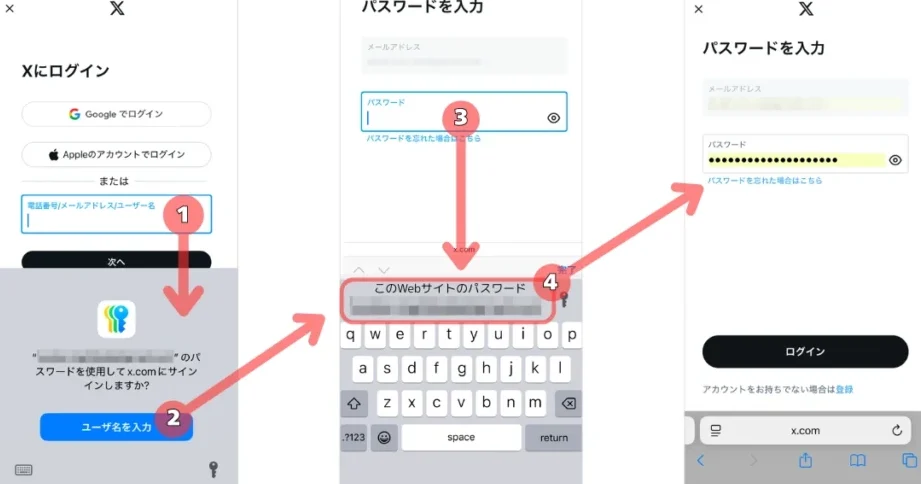
iPhoneを使っている私たちにとって、パスワード管理は欠かせないものです。特に、iPhoneのパスワード自動入力はどうやって設定するかを知っておくことは、日々の利便性を大きく向上させます。毎回パスワードを入力する手間が省けるだけでなく、セキュリティも強化されますよね。
iPhoneのパスワード自動入力の概要
iPhoneのパスワード自動入力機能は、パスワード管理を簡素化し、セキュリティを強化します。この機能を利用すると、ウェブサイトやアプリにスムーズにログインでき、パスワードの手動入力を避けられます。以下に、パスワード自動入力を設定する手順を示します。
- 「設定」アプリを開きます。 これで、iPhoneの様々な設定にアクセスできます。
- 「パスワードとアカウント」を選択します。 このオプションでパスワードに関する設定に進みます。
- 「自動入力」をタップします。 自動入力機能のオン・オフを選べる画面が表示されます。
- 「自動入力」をオンにします。 これでアプリやウェブサイトでのパスワード自動入力が使えるようになります。
- 必要に応じて、使用するアカウントを選択します。 自動入力に利用するアカウントを指定できます。
設定手順
パスワード自動入力機能の設定は簡単です。以下の手順に従うことで、この便利な機能を活用できます。
システム設定の確認
- 「設定」アプリを開きます。
- スワイプして「パスワードとアカウント」を探します。
- 「パスワードとアカウント」をタップします。
- 「自動入力」のオプションが表示されるか確認します。
パスワード自動入力機能の有効化
- 「自動入力」をタップして設定画面に進みます。
- 自動入力を有効にするには、トグルをオンにします。
- 表示されたアカウントの中から、自動入力を希望するアカウントを選びます。
- 選択したアカウントが正しいか確認します。
利用するための注意点
iPhoneのパスワード自動入力機能には、利用時に考慮すべき重要な点があります。
セキュリティの考慮
非常に重要なこととして、パスワード管理にはセキュリティが欠かせません。以下の点に注意してください。
- 信頼できるネットワークを使用する: 公共のWi-Fiではパスワードを保存しないことが推奨されます。
- 二要素認証を利用する: パスワードに加え、追加の認証を設定することでセキュリティが強化されます。
- 定期的にパスワードを変更する: 同じパスワードを長期間使うことはリスクを増加させます。
- フィッシングに注意する: 知らないリンクや不明なサイトからのリクエストには敏感でいる必要があります。
これらの点をしっかりと守ることで、より安全にパスワード自動入力機能を利用できます。安心して操作するために、正しい設定と注意喚起が大切です。
他のデバイスとの連携
他のデバイスとの連携も重要です。同じApple IDでログインするデバイスでは、パスワードは自動的に共有されます。以下のステップを確認しましょう。
- すべてのデバイスでiCloudキーチェーンを有効にする: 設定からiCloudオプションを見つけて、キーチェーンをオンにします。
- デバイスのソフトウェアを最新に保つ: iOSのアップデートを欠かさず行い、最新の機能とセキュリティを活用します。
- アカウントの設定を確認する: 別のデバイスでもログイン情報が適切に同期されているか確認します。
- バックアップを取る: 定期的にデータのバックアップを実施し、データ損失に備えます。
よくある問題と解決策
iPhoneのパスワード自動入力機能を利用する際に、時折直面する問題があります。これらの問題に対して、以下の解決策を参考にして、スムーズな利用をサポートします。
- 自動入力が機能しない場合: 「設定」アプリを開く。次に、「パスワードとアカウント」を選択し、「自動入力」がオンになっているか確認する。
- 他のアカウントが表示されない: iCloudの設定を確認し、iCloudキーチェーンが有効になっているか確認する。
- ウェブサイトにパスワードを記録できない場合: Safariの設定を確認する。「設定」アプリから「Safari」を選択し、「パスワードを自動的に入力」を確認する。
- 変更したパスワードが自動入力されない: 新しいパスワードを手動で追加する。設定の「パスワード」にアクセスし、該当のウェブサイトを選んでパスワードを更新する。
- フィッシングサイトに注意: アドレスバーを確認し、正しいURLであることを確認する。疑わしい場合は、パスワードを入力しない。
Conclusion
iPhoneのパスワード自動入力機能を活用することで私たちのデジタルライフは一層便利になります。この機能を設定することで手間を省きつつセキュリティも強化できるのは大きなメリットです。
ただし、安全に利用するためには信頼できるネットワークを選び二要素認証を活用することが不可欠です。また、定期的なパスワードの見直しやフィッシングへの注意も忘れずに行いましょう。これらを心掛けることで、安心してパスワード自動入力機能を楽しむことができます。