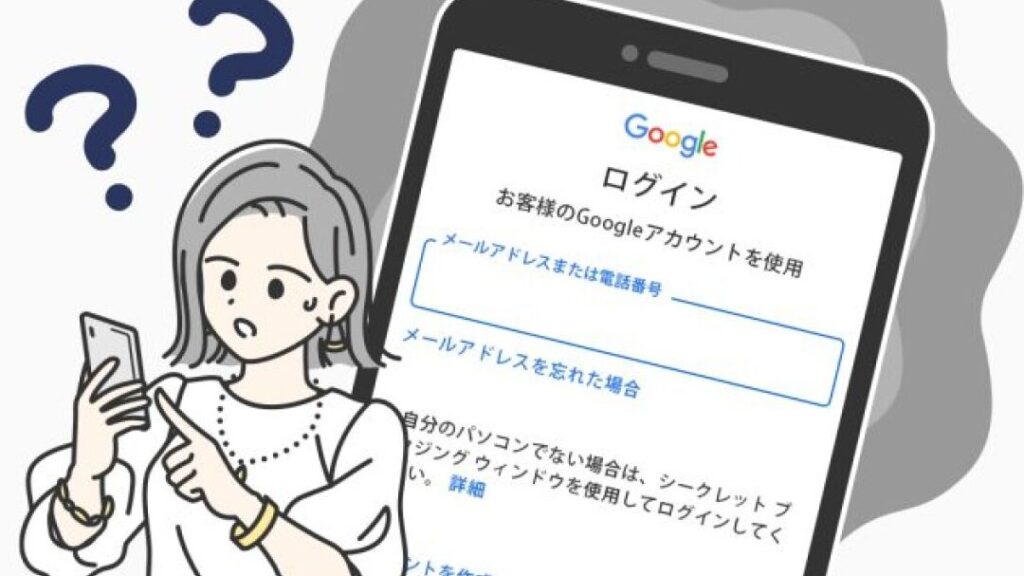
私たちが日常的に使うGoogleアカウント。便利ですが、パスワードを忘れた時の不安は誰しも経験があるでしょう。「googleアカウントのパスワードはどこで見れますか?」という疑問を持つ方も多いはずです。実際、パスワードの管理は非常に重要で、適切に行わないとアカウントの安全が脅かされることもあります。
Googleアカウントのパスワードの重要性
Googleアカウントのパスワードは、アカウントの安全を守る要となる重要な要素です。しっかりとしたパスワード管理が必須です。
セキュリティの観点
パスワードの強度は、アカウントのセキュリティを直接左右します。以下の要素に注目します。
- 長さ:パスワードは最低でも12文字以上が理想です。
- 多様性:大文字、小文字、数字、特殊文字を組み合わせることを推奨します。
- ユニークさ:他のアカウントと異なるパスワードを設定する必要があります。
- 定期的な更新:パスワードを3か月ごとに変更することが望ましいです。
このように、パスワードのセキュリティ対策を実施することで、アカウントの安全性が大幅に向上します。
アカウントの保護
アカウントの保護には、2段階認証(2FA)の設定があります。これによりさらなる安全を確保します。
- 設定の開始:Googleアカウントにアクセスし、「セキュリティ」タブを選択します。
- 2段階認証の選択:その後、2段階認証プロセスを選びます。
- 電話番号の確認:登録した電話番号を確認し、コードを受け取ります。
- 確認コードの入力:受け取ったコードを入力し、セットアップを完了させます。
Googleアカウントのパスワード確認方法
Googleアカウントのパスワードを確認する方法を以下に示します。私たちは手順に従って、パスワードを安全に管理する方法を学びます。
パソコンからの確認
- Googleアカウントにログインします。
- 画面右上のプロフィールアイコンをクリックします。
- 「Googleアカウント管理」オプションを選択します。
- 左側のメニューから「セキュリティ」をクリックします。
- 「パスワード」を見つけてクリックします。
- パスワードを入力し、再度入力して確認します。
スマートフォンからの確認
- Googleアプリを開きます。
- 右上のプロフィールアイコンをタップします。
- 「Googleアカウント」を選択します。
- 「セキュリティ」タブをクリックします。
- 「パスワードの管理」を選択します。
- パスワードを入力して確認します。
パスワードリセットの手順
パスワードをリセットするプロセスは簡単です。以下の手順に従って、迅速にアカウントのパスワードを変更できます。
パスワードを忘れた場合
- Googleのログインページにアクセスします。
- 「パスワードをお忘れですか?」をクリックします。
- 登録したメールアドレスを入力します。
この時、間違いのないように確認しましょう。
4. 「次へ」をクリックします。
5. 受信したメールを確認します。
メールにはパスワードリセット用のリンクが含まれています。
6. リンクをクリックし、新しいパスワードを入力します。
- 新しいパスワードは最低12文字以上に設定します。
- 大文字、小文字、数字、特殊文字を組み合わせることが推奨されます。
- 新しいパスワードを確認入力して「パスワードの変更」をクリックします。
この手順でパスワードがリセットされます。特に、リセット用リンクには有効期限がありますので、速やかに手続きを行ってください。
二段階認証の設定
- Googleアカウントにログインします。
- 「セキュリティ」タブを選択します。
- 「2段階認証プロセス」を選びます。
- 「開始」をクリックします。
- 登録した電話番号を入力し、「次へ」をクリックします。
- 受信した確認コードを入力します。
- 「確認」をクリックします。
パスワード管理のヒント
パスワードの管理は非常に重要です。強固なパスワードを設定することや、適切なツールを使用することで、アカウントの安全を高められます。以下のポイントを考慮してください。
強固なパスワードの作成
強固なパスワードを作成するためには、以下の手順に従ってください。
- 長さを重視する。 12文字以上のパスワードを設定しましょう。
- 多様性を持たせる。 大文字、小文字、数字、特殊文字を組み合わせてください。
- ユニークに保つ。 他のアカウントと異なるパスワードを設定しましょう。
- 定期的に更新する。 最低でも3か月ごとにパスワードを変更します。
このようにすることで、アカウントはより安全に保たれます。
パスワードマネージャーの活用
パスワードマネージャーを利用することで、パスワードの管理がスムーズになります。以下のステップで利用開始できます。
- 信頼できるパスワードマネージャーを選ぶ。 例えば、LastPassや1Passwordが人気です。
- アカウントを作成する。 メールアドレスとマスターパスワードを設定します。
- パスワードを保存する。 登録したいアカウントのパスワードを入力します。
- 自動入力機能を設定する。 ウェブサイトやアプリでワンクリックでログインできます。
Conclusion
Googleアカウントのパスワード管理は私たちのオンラインセキュリティを守るために不可欠です。パスワードの確認やリセット方法を理解することで、アカウントの安全を高めることができます。強固なパスワードの作成や2段階認証の設定も重要です。
私たちが適切なパスワード管理を実践することで、アカウントのリスクを大幅に減らすことができるでしょう。信頼できるパスワードマネージャーの利用もおすすめです。これらの対策を講じることで、安心してGoogleサービスを利用できる環境を整えていきましょう。