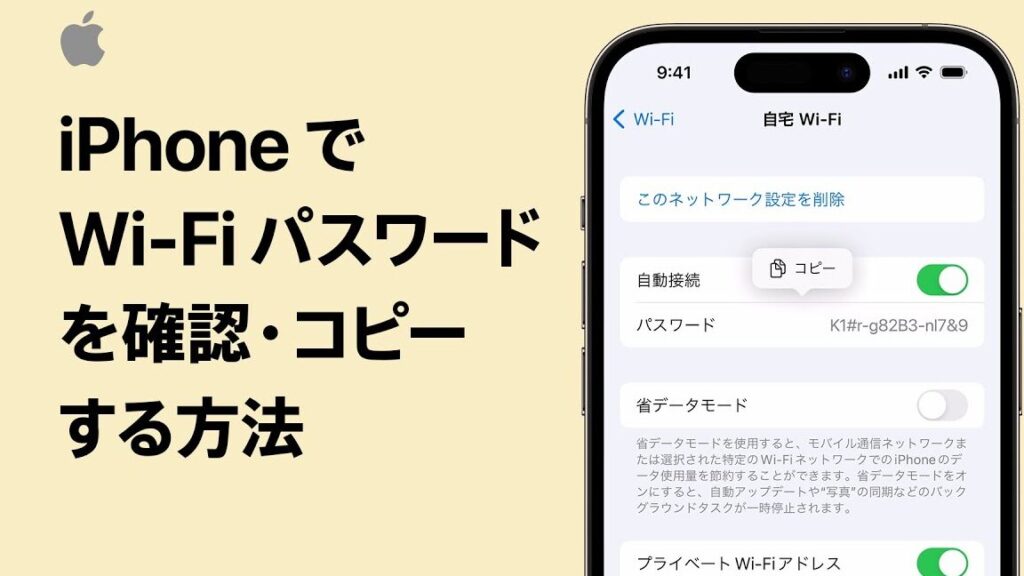
iPhoneを使っていると、Wi-Fi接続が欠かせませんよね。しかし、Wi-Fiパスワードがどこに書いてあるのか分からないという悩みを抱えている方も多いのではないでしょうか? そんな時、私たちが知っている情報が役立つかもしれません。
iPhoneのWi-Fiパスワードの探し方
iPhoneでWi-Fiパスワードを確認する方法はいくつかあります。設定アプリやWi-Fiルーターのラベルを利用することで、簡単に確認可能です。
設定アプリでの確認方法
設定アプリからWi-Fiパスワードを探す手順を以下に示します。
- 設定アプリを開く。 ホーム画面から設定アイコンをタップします。
- Wi-Fiを選択する。 メニューの中から「Wi-Fi」を選択します。
- 接続中のネットワークを確認する。 現在接続しているWi-Fiの名前をタップします。
- パスワードを確認する。 「パスワード」フィールドをタップすると、Face IDまたはTouch IDを要求されるので、認証を行います。
- パスワードを表示する。 認証後、Wi-Fiパスワードが表示されます。
Wi-Fiルーターのラベルの確認
- ルーターを確認する。 ルーター本体を見つけてください。
- ラベルを探す。 ルーターの側面または底面にあるラベルを探します。
- パスワードを確認する。 ラベルに記載されている「WPAキー」や「パスワード」を見つけます。
Wi-Fiパスワードの表示方法
Wi-Fiパスワードを確認する方法はいくつかあります。以下に、iPhoneの設定から確認する手順と他のデバイスからの確認方法を示します。
iPhoneの設定から表示
- 設定アプリを開く
ホーム画面で「設定」をタップします。
- Wi-Fiを選択する
設定メニューの中から「Wi-Fi」を選びます。
- 接続中のネットワークを確認する
接続しているWi-Fiネットワークの名前をタップします。
- パスワードを表示する
Wi-Fiの詳細情報が表示されるので、画面下部にある「パスワード」の欄を確認します。
- Face IDまたはTouch IDを使う
パスワードを表示するために、Face IDまたはTouch IDで認証します。
- パスワードを確認する
認証後に表示されるパスワードをメモします。
他のデバイスからの確認
- ルーターにアクセスする
ブラウザを開き、ルーターのIPアドレスを入力します。一般的なIPアドレスは192.168.0.1や192.168.1.1です。
- 管理者としてログインする
ユーザー名とパスワードを入力してルーターにログインします。デフォルトの情報はルーターの取扱説明書に記載されています。
- Wi-Fi設定を探す
管理画面で「Wi-Fi」や「ワイヤレス設定」セクションを見つけます。
- パスワードを確認する
Wi-Fi設定内にある「WPAキー」や「パスワード」を確認します。
Wi-Fiパスワードの変更方法
Wi-Fiパスワードを変更する手順が必要です。以下に簡潔で明確な手順を示します。
設定アプリを使用する
- 設定アプリを開く
ホーム画面から設定アプリをタップします。
- Wi-Fiを選択する
メニューから「Wi-Fi」を選びます。
- 接続中のネットワークをタップする
現在接続中のネットワーク名をタップします。
- パスワードを編集する
「パスワード」欄をタップし、新しいパスワードを入力します。
- 保存する
変更を保存するために、「完了」または「保存」をタップします。
ルーターの管理画面からの変更
- ブラウザを開く
デバイスのブラウザを立ち上げます。
- ルーターのIPアドレスを入力する
アドレスバーにルーターのIPアドレスを入力し、Enterを押します。
- ログインする
ルーターの管理画面へログインします。デフォルトのユーザー名とパスワードを使用します。
- Wi-Fi設定を探す
メニューから「Wi-Fi設定」または「無線設定」を選択します。
- パスワードを変更する
「WPAキー」や「パスワード」欄を見つけて、新しいパスワードを入力します。
- 保存する
変更を保存するために、「適用」または「保存」をタップします。
トラブルシューティング
Wi-Fiパスワードがわからない場合の対処法は、いくつかのステップを踏むことで簡単に解決できます。以下の手順に沿って進めてみましょう。
パスワードがわからない場合の対処法
- 設定アプリを開く。 ホーム画面から設定アプリを選択します。
- 「Wi-Fi」をタップする。 設定メニューの中からWi-Fiを見つけてタップします。
- 接続中のネットワークを選択する。 現在接続しているWi-Fiネットワークの名前を押します。
- パスワードを表示する。 認証を求められるので、Face IDまたはTouch IDで認証します。そうすればパスワードが表示されます。
もし、別のデバイスまたはノートパソコンを使ってルーターにアクセスできる場合、直でルーターの管理画面から確認する手もあります。これは管理者としてログインする必要がありますが、以下の手順を経て行います。
- ブラウザを開く。 任意のブラウザを起動します。
- ルーターのIPアドレスを入力する。 大抵のルーターでは「192.168.1.1」または「192.168.0.1」です。
- 管理者としてログインする。 ユーザー名とパスワードを入力してログインします。
- Wi-Fi設定を探す。 設定メニューから「Wi-Fi」タブを選択します。
- WPAキーまたはパスワードを確認する。 そこでWi-Fiパスワード情報を見つけられるはずです。
接続トラブルの解決方法
接続の問題が発生した場合、以下の手順を試してみると、状況が改善することがあります。
- Wi-Fiを再起動する。 一度Wi-Fi設定をオフにして、数秒待ってから再度オンにします。
- ルーターを再起動する。 ルーターの電源を切り、約10秒待ってから再び電源を入れます。
- 接続情報を忘れる。 設定アプリで接続中のネットワークをタップし、「このネットワークを忘れる」を選びます。
- 再接続を試みる。 同じネットワークを再度選択し、再びパスワードを入力して接続します。
- ネットワーク設定をリセットする。 設定アプリから「一般」を選んで「リセット」をタップし、「ネットワーク設定をリセット」を選びます。
Conclusion
Wi-Fiパスワードの管理は私たちのデジタルライフにおいて非常に重要です。iPhoneを使って簡単にパスワードを確認し変更する方法を知っておくことで、接続トラブルを未然に防ぐことができます。設定アプリやルーターの管理画面を活用することで、いつでも必要な情報にアクセスできるのは大きなメリットです。
また、Wi-Fi接続の問題が発生した際の対処法を把握しておくことで、迅速に解決策を見つけられます。これらの知識を活用して、快適なインターネット環境を維持していきましょう。私たちのデジタルライフがよりスムーズになることを願っています。