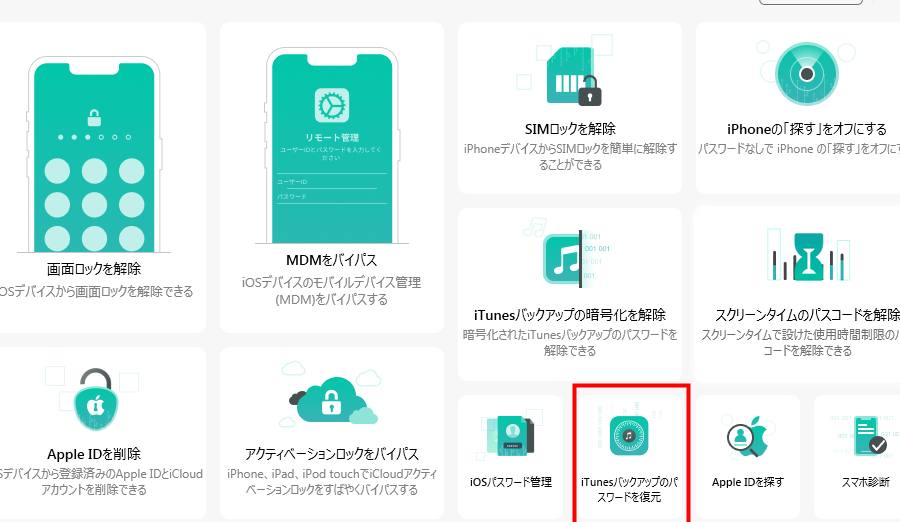
iPhoneのバックアップのパスワードについて考えたことはありますか?私たちは、データを安全に守るために、バックアップがどれほど重要かを理解しています。しかし、そのバックアップを保護するためのパスワードがどのような役割を果たすのか、詳しく知っている人は少ないかもしれません。
iphoneのバックアップのパスワードの概要
iPhoneのバックアップのパスワードは、データの安全性を確保する重要な要素です。特に、紛失や盗難時に大切な情報を守るため、その役割は大きいです。
バックアップの重要性
バックアップは、データを保護する基本的な手段です。私たちの重要なデータが失われるリスクを軽減します。次のポイントから、その重要性が明らかになります。
- データ損失を防ぐための手段
- システム障害からの回復を可能にする
- デバイスの交換や修理時に役立つ
パスワードの役割
パスワードは、バックアップデータへのアクセスを制限します。この保護があることで、データの盗難を防ぐことができます。具体的に以下の役割があります。
- 不正アクセスの防止
- データのプライバシーを確保
- 安全なデータ移行をサポート
バックアップのパスワードの設定方法
バックアップのパスワードを設定することは、データの安全を確保する重要なステップです。以下に、設定方法を詳しく説明します。
初期設定時の選択
- iPhoneを接続します。パソコンにUSBケーブルで接続します。
- iTunesまたはFinderを開くします。使用しているOSに応じたアプリケーションを起動します。
- デバイスを選択します。左上のデバイスアイコンをクリックします。
- 「バックアップ」を選択します。バックアップのオプションセクションを探します。
- 「このコンピュータ」を選択します。デバイスのバックアップ保存場所を設定します。
- 「バックアップを暗号化」を選択します。暗号化オプションのチェックボックスをオンにします。
- パスワードを設定します。安全で覚えやすいものを入力します。
- 確認用に再入力します。入力したパスワードを再度確認します。
- 「今すぐバックアップ」をクリックします。バックアップを作成します。
後からの設定手順
- iPhoneを起動します。設定アプリを開きます。
- 「一般」を選択します。設定メニューの中から選択します。
- 「iPhoneストレージ」を選択します。ストレージの詳細を確認します。
- 「バックアップ」を選択します。過去のバックアップオプションを表示します。
- 「このコンピュータ」を選択します。バックアップの保存先を設定します。
- 「バックアップを暗号化」を選択します。オプションを有効にします。
- 新しいパスワードを入力します。覚えやすい、安全なパスワードを考えます。
- 確認用に再入力します。正確な入力を確認します。
- 「バックアップを作成」をクリックします。新たにバックアップを保存します。
バックアップのパスワードを忘れた場合
バックアップのパスワードを忘れた時の対処法は、重要なデータを守るためのステップを提供します。ここでは、具体的にどうすればよいかを説明します。
パスワードのリセット方法
パスワードのリセットには、以下の手順を守ります。
- iTunesを開きます。 それを利用してバックアップを管理します。
- デバイスを接続します。 iPhoneをパソコンに接続し、認識されるのを待ちます。
- デバイスを選択します。 iTunesまたはFinderで自分のiPhoneを選びます。
- 「バックアップ」を選択します。 嘘ではなく、このオプションが表示されます。
- 「バックアップを暗号化」のチェックボックスを外します。 このステップで、パスワードが要求されません。
- 新しいバックアップを作成します。 これにより、パスワードなしでアクセス可能なバックアップが得られます。
- 新しいパスワードを設定します。 後で新しいバックアップ作成時に、パスワードを再設定します。
データの復旧の可能性
バックアップがない場合でも、データ復旧の可能性があります。以下の方法で試みます。
バックアップのパスワード管理
バックアップのパスワードは、iPhoneのデータを保護するために欠かせない要素です。安全なパスワードを作成し、効果的に管理することが重要です。
安全なパスワードの作成
安全なパスワードを作成すると、データの保護が強化されます。以下のステップを参考にしてください。
- パスワードは長さ8文字以上に設定します。
- 大文字と小文字を混ぜて使用します。
- 数字や特殊文字を含めます。
- 他のアカウントで使用したことのないパスワードを選びます。
- 辞書に載っている単語を避け、意味のあるフレーズを使います。
例えば、「ねこが好きで123!」のようにすると良いでしょう。このような組み合わせは、他人に推測されにくくなります。
パスワード管理ツールの利用
パスワードを管理するためには、ツールの利用が効果的です。これらのステップで設定できます。
- 信頼できるパスワードマネージャーを選びます。
- アプリをダウンロードし、インストールします。
- アカウントを作成し、最初のパスワードを設定します。
- 保存したいパスワードを入力します。
- 自動生成機能を使用して、より強力なパスワードを作成します。
Conclusion
iPhoneのバックアップのパスワードは私たちのデータを守るために欠かせない要素です。安全なバックアップを確保することで、データの損失や不正アクセスを防ぎます。パスワード管理をしっかり行うことで、私たちの情報はより安全になります。
設定方法や忘れた場合の対処法を知ることで、バックアップの重要性を実感できるでしょう。信頼できるパスワードマネージャーを利用することで、管理も容易になります。私たちのデータを守るために、今すぐバックアップのパスワードを見直してみましょう。