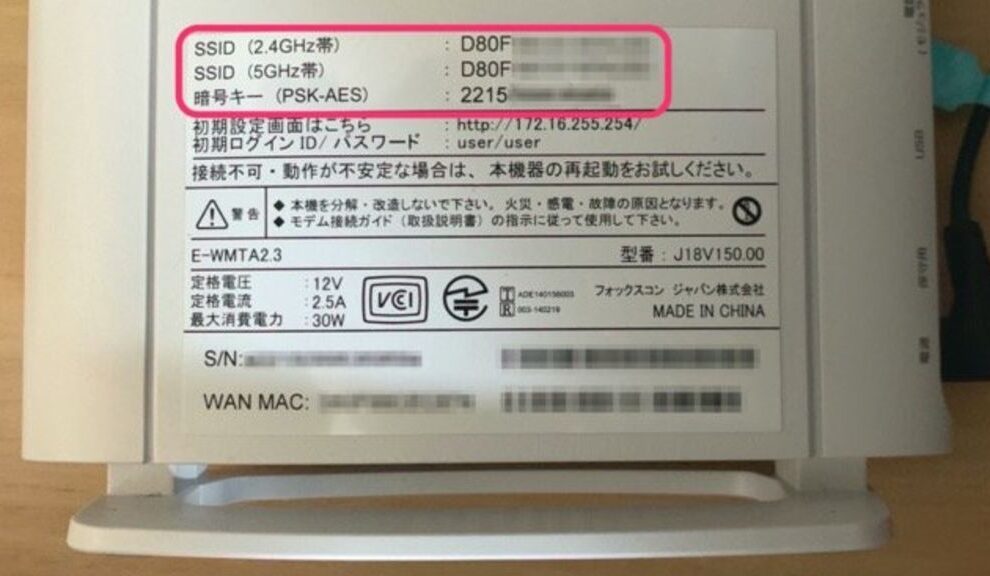
私たちの生活に欠かせない存在となったWi-Fi。家や職場でインターネットに接続するためには、**wifiのパスワードを調べる**ことが必要です。しかし、パスワードを忘れてしまったり、他のデバイスで使いたい時に困ることも多いですよね。そんな時、どうすれば簡単にパスワードを見つけられるのでしょうか?
Wifiのパスワードを調べる方法
Wi-Fiのパスワードを調べるためには、いくつかの簡単な手順があります。以下のステップに従って、迅速にパスワードを見つけることができます。
- ルーターの近くにいることを確認する。信号が弱いと、設定にアクセスしづらくなります。
- ウェブブラウザを開く。お好みのブラウザを起動します。
- ルーターのIPアドレスを入力する。一般的なアドレスには「192.168.1.1」や「192.168.0.1」があります。
- 管理者としてログインする。ユーザー名とパスワードが必要です。デフォルトは多くの場合、両方とも「admin」です。
- 「無線設定」タブを探す。このタブは、Wi-Fiの設定にアクセスするために必要です。
- Wi-Fiのパスワードを見つける。一般的に「WPA/WPA2パスワード」として表示されます。
- パスワードをコピーまたはメモする。他のデバイスで使用するために保存します。
スマートフォンを使った確認方法
スマートフォンでWi-Fiのパスワードを確認する方法は、簡単で便利です。ここでは、AndroidデバイスとiOSデバイスそれぞれについて、手順を詳しく紹介します。
Androidデバイスでの確認
AndroidデバイスからWi-Fiのパスワードを確認するには、以下の手順を実行します。
- 設定アプリを開きます。
- ネットワークとインターネットを選択します。
- Wi-Fiをタップして、接続中のネットワークを選びます。
- 共有ボタンをタップします。
- QRコードが表示されます。このQRコードをスキャンするとパスワードが見えます。
- パスワードが必要な場合、QRコードの下に表示されている文字列を確認します。
iOSデバイスでの確認
iOSデバイスを使ってWi-Fiのパスワードを確認する方法も簡単です。以下のステップを試してください。
- 設定アプリを開きます。
- Wi-Fiを選び、接続中のネットワークをタップします。
- パスワードを表示させるためにFace IDまたはTouch IDで認証します。
- パスワードの横に表示される隣のテキストボックスに現在のパスワードが記載されています。
パソコンを使った確認方法
Wi-Fiのパスワードをパソコンで調べる手順を紹介します。これにより、迅速にパスワードを見つけられます。
Windowsの場合
- ロゴをクリックして「設定」を選択します。
- 「ネットワークとインターネット」をクリックします。
- 「状態」タブを選択し、右側の「ネットワークと共有センター」をクリックします。
- 接続中のWi-Fiネットワーク名をクリックします。
- 「ワイヤレスプロパティ」を選択します。
- 「セキュリティ」タブに移動し、「パスワードを表示する」にチェックを入れます。
- 表示されたパスワードを確認します。
Macの場合
- 「システム環境設定」を開くために、Appleメニューをクリックします。
- 「ネットワーク」を選択します。
- Wi-Fiを選び、「詳細」ボタンをクリックします。
- 「Wi-Fi」タブに移動し、接続中のネットワークを選択します。
- 選択したネットワークの情報を表示し、「パスワードを表示」にチェックを入れます。
- 管理者のパスワードを入力して、Wi-Fiのパスワードを確認します。
ルーター設定画面から確認する方法
ルーターの設定画面からWi-Fiのパスワードを確認するのは、シンプルで効果的な手段です。以下の手順に従って、簡単にパスワードを見つけましょう。
ルーターのIPアドレスを見つける
ルーターのIPアドレスを確認することで、設定画面にアクセスできます。これを特定するためには、以下のステップを踏みます。
- まず、デバイスをWi-Fiネットワークに接続します。
- 次に、コマンドプロンプトやターミナルを開きます。
- ipconfig(Windowsの場合)またはifconfig(Macの場合)と入力します。
- 出力結果の中から、デフォルトゲートウェイのアドレスを探します。これがIPアドレスです。
管理画面へのログイン
ルーターのIPアドレスを確認したら、次は管理画面にログインします。この手順も簡単です。以下のステップに従いましょう。
- ウェブブラウザを開き、先ほど確認したIPアドレスをアドレスバーに入力します。
- ルーターのログイン画面が表示されたら、管理者としてのユーザー名とパスワードを入力します。
- デフォルトのログイン情報は、ルーターの背面やマニュアルに記載されています。
- ログインに成功すると、設定メニューに移動します。
Wifiパスワードをリセットする方法
Wi-Fiパスワードのリセット手順は以下の通りです。この方法で簡単にパスワードを変更できます。
- ルーターの電源を入れ直す。電源ケーブルを抜き、数秒待ってから再度接続します。
- ルーターのリセットボタンを探す。通常は背面や底面にあります。多くの場合、ボタンは小さく、押し込む必要があります。
- リセットボタンを押す。約10秒間押し続け、その後指を離します。
- ルーターが再起動するのを待つ。LEDランプが点滅し、いずれかの色に変わります。
- Wi-Fi設定画面にアクセスする。接続したデバイスのウェブブラウザを開き、ルーターのIPアドレスを入力します。
- 管理者としてログインする。多くの場合、デフォルトのユーザー名とパスワードは「admin」と「password」ですが、ルーターによって異なることがあります。
- 無線設定のタブに移動する。そこにWi-Fiパスワードの設定が表示されます。
- 新しいパスワードを入力し、保存する。パスワードの強度を考慮し、英数字を組み合わせることをお勧めします。
- ルーターを再起動する。新しい設定を適用するため、電源を入れ直します。
Conclusion
Wi-Fiのパスワードを調べる方法を理解することで私たちのデジタルライフはさらに快適になります。家や職場でのインターネット接続がスムーズになり他のデバイスとの接続も簡単に行えるようになります。特にスマートフォンやパソコンを活用することで迅速にパスワードを確認できるのは大きな利点です。
また万が一パスワードを忘れた場合でもリセット手順を知っていれば安心です。私たちの生活に欠かせないWi-Fiのパスワード管理をしっかり行い快適なインターネット環境を維持していきましょう。