Wi-Fiが繋がらない時、まず思い浮かぶのは「ASUSのWi-Fiパスワードはどこにあるの?」という疑問です。私たちも同じ経験をしたことがあります。特に新しいルーターを設定したり、パスワードを忘れた時は、焦ってしまいますよね。
ASUS Wi-Fi パスワードの確認方法
ASUSのWi-Fiパスワードを確認する方法は簡単です。以下の手順に従って、速やかにパスワードを見つけましょう。
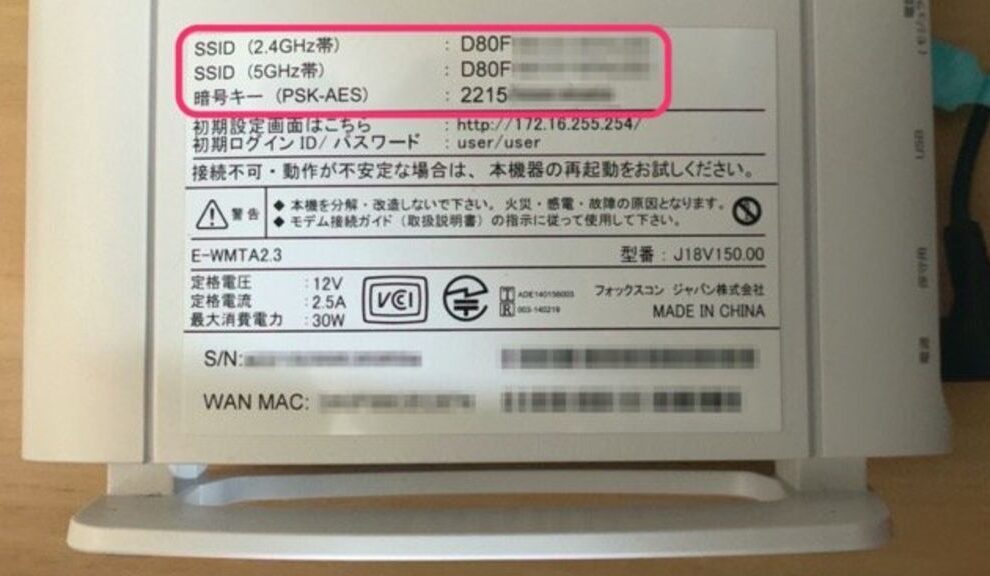
ルーターのラベルをチェック
- ルーターの電源を入れる
電源ケーブルが接続されていることを確認し、ルーターをオンにします。
- ルーターを視覚的に確認する
ルーターの物理的な外観を見て、ラベルを探します。通常は、本体の下部か側面に位置しています。
- Wi-Fiネットワーク名を確認する
ラベルに記載されている「SSID」に注目します。この名前が接続するWi-Fiのネットワーク名です。
- パスワードを探す
ラベル上で「パスワード」または「WPAキー」という表記を見つけます。この後に記載されている文字列がWi-Fiのパスワードです。
管理画面へのアクセス
- ブラウザを開く
パソコンやスマートフォンで任意のウェブブラウザを開きます。
- ルーターのIPアドレスを入力
アドレスバーに「192.168.1.1」または「192.168.0.1」と入力し、Enterを押します。ルーターのIPアドレスはマニュアルに記載されている場合もあります。
- ログイン情報を入力
表示されたログイン画面で、ルーターのユーザー名とパスワードを入力します。初期設定の場合、通常は「admin/admin」または「admin/password」です。
- 設定メニューを探す
ログイン後、設定メニューに移動し、「無線設定」または「Wi-Fi設定」を選択します。
- Wi-Fiパスワードを確認
設定画面で「セキュリティ設定」や「Wi-Fiパスワード」を探し、そこに表示されているパスワードを確認します。
ASUS ルーターの設定
ASUSルーターの設定は、Wi-Fiパスワードを見つけるために重要な手順です。以下の手順に従って、ルーターの設定を行いましょう。
設定手順
- ルーターの電源を入れる。 まず、電源コードを接続し、ルーターの電源を入れます。
- パソコンまたはスマートフォンを接続する。 Wi-Fi接続またはLANケーブルを使用して、ルーターに接続します。
- ブラウザを開く。 お好きなウェブブラウザを起動します。
- ルーターの管理画面にアクセスする。 アドレスバーに「192.168.1.1」または「192.168.0.1」と入力し、Enterキーを押します。
- ユーザー名とパスワードを入力する。 通常、デフォルトのユーザー名は「admin」、パスワードも「admin」となっています。必要に応じて変更します。
- 設定メニューを開く。 管理画面から「無線設定」または「Wi-Fi設定」を選択します。
- Wi-Fiパスワードを確認する。 「SSID」セクションで、Wi-Fiパスワードを確認または変更します。
- 設定を保存する。 変更が完了したら、「保存」ボタンをクリックします。
セキュリティ設定の重要性
- 複雑なパスワードを使う。 大文字、小文字、数字、記号を組み合わせた12文字以上のパスワードを推奨します。
- SSIDの隠蔽。 ネットワーク名を隠すことで、不正アクセスのリスクを減少させます。
- ファームウェアを更新する。 ルーターのファームウェアを定期的に更新し、脆弱性を修正します。
- ゲストネットワークを設定する。 ゲスト用の別のネットワークを設定し、プライベートネットワークを保護します。
トラブルシューティング
Wi-Fi接続やASUSルーターのパスワードに関する問題を解決するための手順を示します。
パスワードを忘れた場合
- ルーターのラベルを確認する
ルーター本体の底面や側面にあるラベルに、デフォルトのWi-Fiパスワードが記載されています。
- 管理画面にログインする
ブラウザを開き、アドレスバーに「192.168.1.1」または「192.168.0.1」と入力します。
- ユーザー名とパスワードを入力する
ユーザー名には「admin」、パスワードには「admin」またはラベルに記載されているものを入力します。
- 設定メニューに移動する
画面上部の「ワイヤレス」または「Wi-Fi」タブを選択します。
- Wi-Fiパスワードを確認または変更する
「パスワード」フィールドに現在のパスワードが表示されるので、必要に応じて新しいパスワードを設定します。
- 設定を保存する
画面の下部にある「適用」または「保存」ボタンをクリックして変更を確定します。
Wi-Fi 接続の問題
- ルーターの再起動を試みる
ルーターの電源を切り、約10秒後に再び電源を入れます。
- 接続デバイスを確認する
スマートフォンやPCのWi-Fi設定を開き、接続可能なネットワークからASUSのSSIDを選びます。
- 他のデバイスからの接続を試す
別のデバイスを使って同じSSIDに接続してみて、問題がデバイス固有かルーターにあるかを判断します。
- Wi-Fi設定をリセットする
ルーターの管理画面で「工場出荷時設定にリセット」を選択し、設定を初期化します。この手順は最終手段にしましょう。
- インターネット接続を確認する
プロバイダに接続されていることを確認するために、直接モデムに接続してインターネットが利用できるかテストします。
他の設定オプション
ASUSルーターには、セキュリティ強化や利便性向上のためのさまざまな設定オプションがあります。ここでは、主にゲストネットワークの設定とパスワード変更の方法について詳しく解説します。
ゲストネットワークの設定
ゲストネットワークの設定は、他のデバイスがあなたのメインネットワークにアクセスできないようにするために重要です。以下の手順で設定を行います。
- ブラウザを開く。 ルーターの管理画面にアクセスするために、任意のブラウザを使用します。
- ルーターのIPアドレスを入力。 一般的に、ルーターのIPアドレスは「192.168.1.1」や「192.168.0.1」です。
- ユーザー名とパスワードを入力。 初期設定の情報を使います。多くの場合、ユーザー名は「admin」で、パスワードも「admin」です。
- 設定メニューから「ゲストネットワーク」を選択。 ナビゲーションメニュー内にあるオプションを探します。
- ゲストネットワークを有効にする。 チェックボックスをオンにします。
- SSIDを設定する。 ゲストネットワーク名を適宜設定します。
- パスワードを設定する。 安全性を考慮し、強力な8文字以上のパスワードを選択します。
- 設定を保存する。 変更を適用するために「保存」ボタンをクリックします。
パスワード変更の方法
- ブラウザを開く。 再度、ルーターの管理画面にアクセスします。
- ルーターのIPアドレスを入力。 再確認のため、同じIPアドレスを使用します。
- ユーザー名とパスワードを入力。 これまでと同様の初期設定の情報を使います。
- 設定メニューから「無線設定」を選ぶ。 Wi-Fi関連のオプションを探します。
- パスワードを変更する。 現在のWi-Fiパスワードを新しいものに更新します。
- 新しいパスワードを確認する。 同じパスワードを再入力して、エラーを防ぎます。
- 設定を保存する。 新しいパスワードを適用するために「保存」をクリックします。
Conclusion
ASUSのWi-Fiパスワードを見つけることは簡単で重要です。正しい手順を知っていれば、ストレスなく接続を確立できます。ルーターのラベルや管理画面を活用することで、パスワードを確認しやすくなります。
またセキュリティを強化するために、パスワードの変更やゲストネットワークの設定も忘れずに行いましょう。これにより、私たちのネットワークはより安全になり、安心してインターネットを利用できるようになります。ぜひこれらの方法を試して、快適なWi-Fi環境を手に入れましょう。