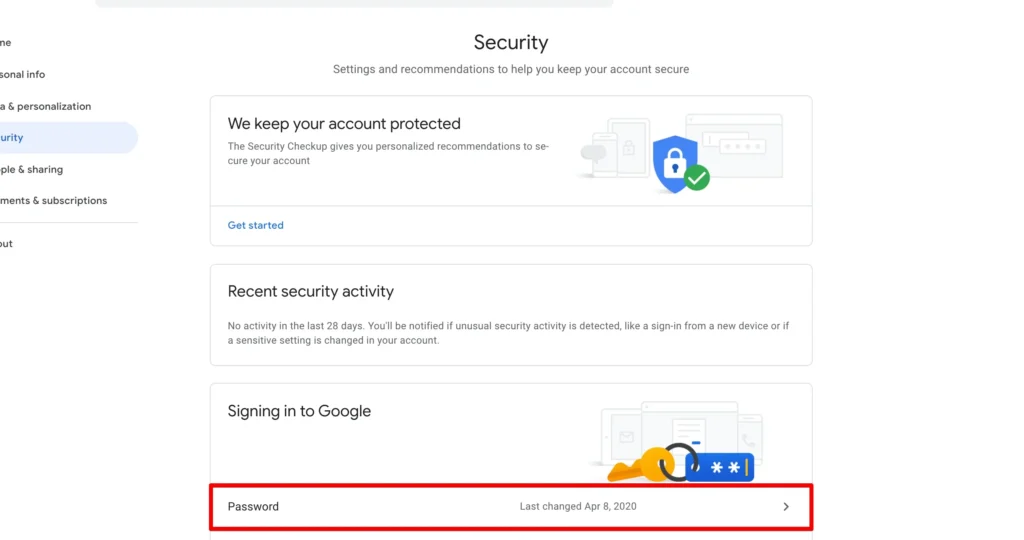
YouTubeを利用している私たちにとって、アカウントの管理は欠かせない要素です。特に「YouTube パスワード どこで見る」という疑問は、多くのユーザーが直面する問題です。パスワードを忘れたり、確認したりする必要があるとき、どこでその情報を見つけることができるのでしょうか?
Youtube パスワード どこで見るの基本
Youtubeのパスワードを確認するためには、いくつかの簡単なステップを踏む必要があります。ここでは、その方法を詳細に説明します。
Youtube アカウントの概要
Youtubeアカウントは、様々なコンテンツを視聴するための基盤になります。アカウントを持つことで、動画を保存したり、コメントを投稿したり、オリジナルの動画をアップロードしたりできます。アカウント設定を管理することによって、個人の情報やセキュリティを強化できます。
パスワードの重要性
Youtubeのパスワードは、アカウントのセキュリティを守るために不可欠です。パスワードが第三者に知られると、アカウントが不正利用される危険があります。したがって、パスワードを安全に保つことが重要です。強力なパスワードを設定し、定期的に変更することを推奨します。
それでは、Youtubeパスワードを確認するための手順を見てみましょう。
- Youtubeにアクセスする。 ウェブブラウザを開いて、Youtubeの公式サイトに移動します。
- ログインする。 画面右上の「ログイン」ボタンをクリックして、アカウント情報を入力します。
- アカウント設定を開く。 ログイン後、アイコンをクリックしてメニューを表示し、「設定」を選択します。
- セキュリティ設定を選ぶ。 設定メニューから「セキュリティ」をクリックします。
- パスワードを変更する。 「パスワードの変更」オプションを選び、現在のパスワードと新しいパスワードを入力します。
- 変更を保存する。 新しいパスワードを入力した後、「保存」をクリックして完了します。
Youtube パスワードの確認方法
Youtubeのパスワードを確認する方法は、ウェブブラウザとモバイルアプリで異なります。ここでは、それぞれの手順を詳しく説明します。
ウェブブラウザからの確認
- Youtubeにログインします。アカウントにアクセスするには、正しいメールアドレスと現在のパスワードが必要です。
- 右上のプロフィールアイコンをクリックします。このアイコンは、あなたのアカウント情報にアクセスするための入り口です。
- 「設定」を選択します。これにより、アカウントの詳細設定ページが開きます。
- 「セキュリティ」をクリックします。このセクションではアカウント保護に関する設定が見つかります。
- パスワードオプションを探すことができます。ここでは、パスワードの変更や確認が行えます。
モバイルアプリからの確認
- Youtubeアプリを開くします。スマートフォンでアプリを起動し、トップ画面にアクセスします。
- 右上のプロフィールアイコンをタップします。アカウント管理のメニューが表示されます。
- 「設定」を選択します。これにより、設定メニューが表示されます。
- 「アカウント」を選択します。ここでアカウント情報が確認できます。
- 「パスワードの変更または確認」があるか探すことができます。必要に応じて、パスワードを変更することができます。
パスワードのリセット方法
リセット手順の詳細
- YouTubeサイトにアクセスします。 ウェブブラウザでYouTubeの公式サイトを開いてください。
- ログイン画面を表示させます。 画面右上の「ログイン」ボタンをクリックします。
- 「パスワードを忘れましたか?」を選択します。 ログイン画面で、このリンクをクリックします。
- メールアドレスを入力します。 自分のYouTubeアカウントに関連付けられたメールアドレスを入力して、次へ進むをクリックします。
- 受信トレイを確認します。 メールボックスを開き、YouTubeからのリセットリンクが含まれたメールを探します。
- リセットリンクをクリックします。 メール内のリンクをクリックし、新しいパスワードの設定画面に進みます。
- 新たなパスワードを入力します。 セキュリティのため、強力なパスワードを設定しましょう。
- パスワードを保存します。 新しいパスワードを保存することで、再度のログインが可能になります。
注意点とヒント
安全なパスワード管理
アカウントを守るためには、パスワード管理が重要です。このセクションでは、安全なパスワード管理の方法について解説します。
パスワード管理ツールの活用
パスワード管理ツールを使うことで、パスワードの安全性を高めることができます。具体的な手順は次の通りです。
- ツールを選ぶ。 人気のあるパスワード管理ツールには、LastPassや1Passwordがあります。
- アカウントを作成する。 メールアドレスを入力し、強力なマスターパスワードを設定します。
- パスワードをインポートする。 設定画面から、既存のパスワードをツールに取り込みます。
- パスワードを生成する。 ツール内蔵のパスワードジェネレーターを使い、強力なパスワードを作成します。
- 定期的にパスワードを更新する。 注意が必要なアカウントのパスワードは、6ヶ月ごとに見直します。
- 二段階認証を設定する。 可能な場合は、二段階認証を有効にしてさらなるセキュリティを追加します。
安全なパスワードの作成法
安全なパスワードは、アカウントを守るために欠かせません。次のポイントに注意しましょう。
- 8文字以上の長さにする。 短いパスワードは簡単に推測される可能性があります。
- 大文字と小文字を混ぜる。 アルファベットの大文字と小文字を組み合わせることで複雑さが増します。
- 数字を含める。 パスワード中に数字を入れることで、一層強固になります。
- 記号を使う。 !、@、#などの記号を加えることで、安全性が向上します。
- 個人情報を避ける。 誕生日や名前などの情報を含まないようにしましょう。
- 辞書に載っていない単語を選ぶ。 通常の単語やフレーズは避け、無意味な文字列を使うと良いです。
Conclusion
YouTubeアカウントのパスワード管理は非常に重要です。私たちが安全に動画を楽しむためには強力なパスワードを設定し定期的に見直すことが欠かせません。この記事で紹介した手順を参考にしながら、パスワードの確認や変更を行いましょう。
またパスワード管理ツールの活用は、私たちのアカウントをより安全に保つための有効な手段です。安全なパスワードを作成し、適切に管理することで、安心してYouTubeを利用できる環境を整えられます。これからも安全なオンライン体験を心掛けていきましょう。