私たちの日常生活には、多くのオンラインアカウントが必要です。そのため、パスワードの管理がますます重要になっています。特に、グーグル パスワードマネージャー どこにあるのか知っていますか? 便利なツールを使って、すべてのパスワードを一元管理することができれば、安心してインターネットを利用できます。
グーグル パスワードマネージャーとは
グーグル パスワードマネージャーは、私たちのオンラインセキュリティを強化する便利なツールです。このサービスを利用することで、すべてのパスワードを一元管理できます。以下に、その機能と利点を詳しく説明します。
- パスワードの保存
グーグル アカウントにログイン後、サイトのパスワードを自動的に保存できます。
- パスワードの生成
強力なパスワードを自動生成し、使用する際に提案されます。
- パスワードの自動入力
保存したパスワードを、ウィンドウ内で簡単に自動入力できます。
- パスワードの監視
安全性を保障するため、パスワードが漏洩しているかどうかを定期的にチェックします。
- 多デバイス対応
スマートフォンやタブレットでも使用でき、すべてのデバイスでパスワード管理が可能です。
グーグル パスワードマネージャーの機能
グーグル パスワードマネージャーは、オンラインセキュリティを強化するための多くの機能を提供しています。以下に、主な機能について詳しく説明します。
自動保存機能
グーグル パスワードマネージャーの自動保存機能は、ログイン情報を簡単に管理できる方法です。以下の手順で利用できます。
- ブラウザを開くし、任意のウェブサイトにアクセスします。
- ログイン情報を入力します。ユーザー名とパスワードを入力し、ログインボタンをクリックします。
- パスワード保存のポップアップが表示されることを確認します。
- 「保存」を選択し、パスワードを記録します。
- 必要に応じて、今後の自動保存に関する設定を調整します。
この機能を活用すれば、新しいサイトでの登録やログインがスムーズに行えます。
パスワード生成
強力なパスワード生成機能も、グーグル パスワードマネージャーの重要な要素です。こちらでは、その手順を見ていきましょう。
- ログイン画面や登録画面にアクセスします。
- パスワードフィールドにカーソルを合わせ、ポップアップメニューを表示します。
- 「強いパスワードを生成」を選択します。
- 生成されたパスワードを確認し、必要に応じてコピーします。
- 新しいパスワードを使用し、アカウントにログインまたは登録します。
グーグル パスワードマネージャーの使い方
アクセス方法
- ブラウザを開く: グーグル Chromeや他のブラウザを開きます。
- グーグルアカウントにログインする: 自分のグーグルアカウントでログインします。
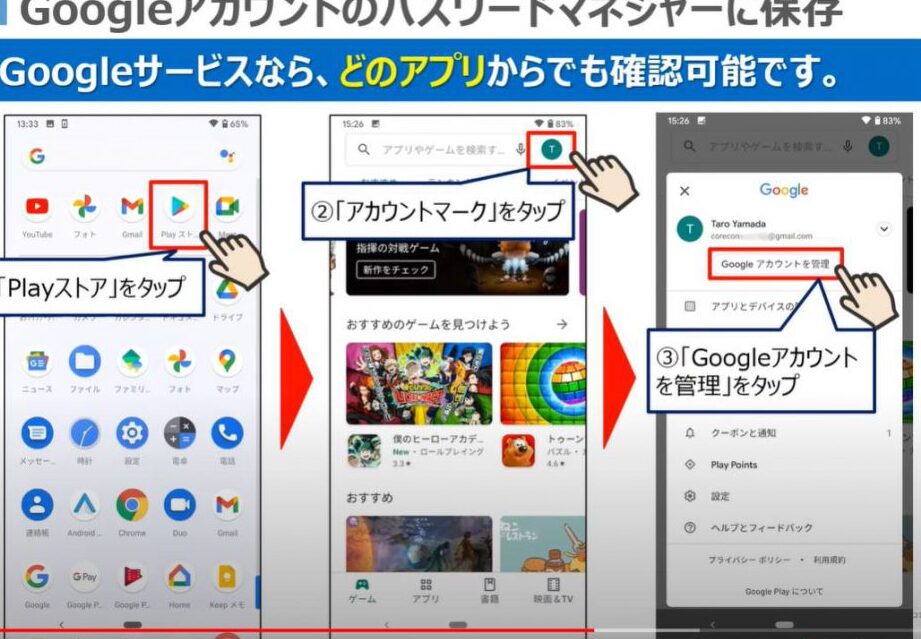
- パスワードマネージャーにアクセスする:
- アドレスバーに「passwords.google.com」と入力します。
- または、グーグルアカウント設定内の「セキュリティ」タブから「パスワードマネージャー」を見つけてクリックします。
使い方のステップ
- パスワードを保存する:
- ウェブサイトにログインするとき、パスワードを保存するオプションが表示されます。
- 「保存」をクリックしてパスワードを登録します。
- パスワードを管理する:
- 「パスワードマネージャー」のページから、保存されたパスワード一覧を確認できます。
- 各ウェブサイト名の横にあるアイコンをクリックし、パスワードを表示したり、編集したりできます。
- 強力なパスワードを生成する:
- 新しいアカウント作成時に、パスワード生成オプションが表示されます。
- 「生成」をクリックして、強力なパスワードを作成します。
- 自動入力を設定する:
- グーグル Chromeでは、パスワードの自動入力機能が利用できます。
- 設定内の「自動入力」を有効にし、ウェブサイトでログインする際に自動的に情報を入れることができます。
- パスワードを確認する:
- セキュリティを確認するため、パスワードマネージャーで「安全性チェック」を実行できます。
- 安全性チェックが推奨するアクションに従って、パスワードの更新や再設定を行います。
グーグル パスワードマネージャーのメリット
グーグル パスワードマネージャーには、私たちのオンラインセキュリティを強化する多くのメリットがあります。以下のポイントでその利点を詳しく見ていきます。
- パスワードの自動生成: 強力なパスワードを自動的に生成し、アカウントの安全性を向上させることができます。
- 保存機能: ログイン情報を簡単に保存でき、次回のログインをスムーズに行えます。
- 多デバイス対応: 同じグーグルアカウントで複数のデバイスからアクセスでき、どこでもパスワードにアクセスできます。
- パスワードの監視: 使用しているパスワードが漏洩した場合に通知を受け取ることができ、迅速に対処できます。
- セキュリティチェック: 保存したパスワードのセキュリティを定期的にチェックし、弱いパスワードを見つけ出すことが可能です。
グーグル パスワードマネージャーのデメリット
グーグル パスワードマネージャーには便利な機能が多数存在しますが、いくつかのデメリットもあります。以下のポイントに注意しましょう。
- クラウド依存: パスワードの保存がクラウド上にあるため、インターネット接続が必須です。オフライン時はアクセスできません。
- セキュリティリスク: ハッキングやデータ漏洩の可能性があります。特に、パスワード管理の集中化によってリスクが高まります。
- 機能制限: 一部の機能は他のパスワードマネージャーに比べて劣る場合があります。例えば、高度な分析やレポート機能が不足しています。
- ユーザーインターフェース: 一部のユーザーにとっては、使いづらいと感じる場合があります。特に新しい機能に慣れるまでに時間がかかることがあります。
- 互換性の問題: 一部のブラウザやデバイスでは、すべての機能が正常に動作しないことがあります。このため、ユーザーが期待する機能が使えない場合があります。
結論
グーグル パスワードマネージャーは私たちのオンラインセキュリティを強化するための強力なツールです。パスワードの管理を簡素化し安全性を高める機能が豊富に揃っています。特に自動生成や自動保存機能は、日々のインターネット利用を快適にしてくれます。
ただしクラウドベースであるためインターネット接続が必須である点や、一部の機能に限界があることも理解しておく必要があります。私たちが安全にオンライン活動を行うためには、これらの利点と欠点を考慮しながら賢く利用していきましょう。