私たちは日常的にスマートフォンを使い、数多くのアプリやウェブサイトにアクセスしています。そんな中で、「Androidのパスワード保存はどこにあるのか?」という疑問を持ったことはありませんか?多くのユーザーがパスワード管理に悩んでおり、その保存場所を知ることは非常に重要です。
Android パスワード 保存 方法
Android デバイスでパスワードを安全に保存する方法には、主に二つの選択肢があります。これらの方法を利用すれば、手軽にパスワードを管理できます。
Google アカウントを利用する
- デバイスの設定を開く
Android の「設定」アプリをタップします。
- Google アカウントを選択する
設定メニューから「Google」を探し、タップします。
- セキュリティを選択する
Google アカウントの画面で「セキュリティ」を選びます。
- パスワード マネージャーを探す
「パスワード マネージャー」を見つけてタップします。
- 自動保存を有効にする
自動保存がオフの場合は、スイッチをタップしてオンにします。
- ウェブサイトにログインする
今後は、ウェブサイトにログイン時、パスワードの保存を求められます。「保存」を選択します。
パスワード マネージャーアプリを使用する
- アプリストアを開く
Play ストアを起動します。
- パスワード マネージャーを検索する
検索バーに「パスワード マネージャー」と入力し、結果から好みのアプリを選びます。
- アプリをインストールする
インストールボタンをタップして、アプリをデバイスにインストールします。
- アプリを開く
インストール完了後、アプリを起動します。
- アカウントを作成する
初めて使用する場合、アカウントを作成する必要があります。
- パスワードを入力する
保存したいパスワードを入力し、「保存」ボタンをタップします。
- アプリの設定を行う
必要に応じて、アプリの設定でセキュリティを調整します。
保存先の確認方法
Androidデバイスでのパスワードの保存先を確認する方法はいくつかあります。以下に、具体的な手順を示します。
設定から確認する
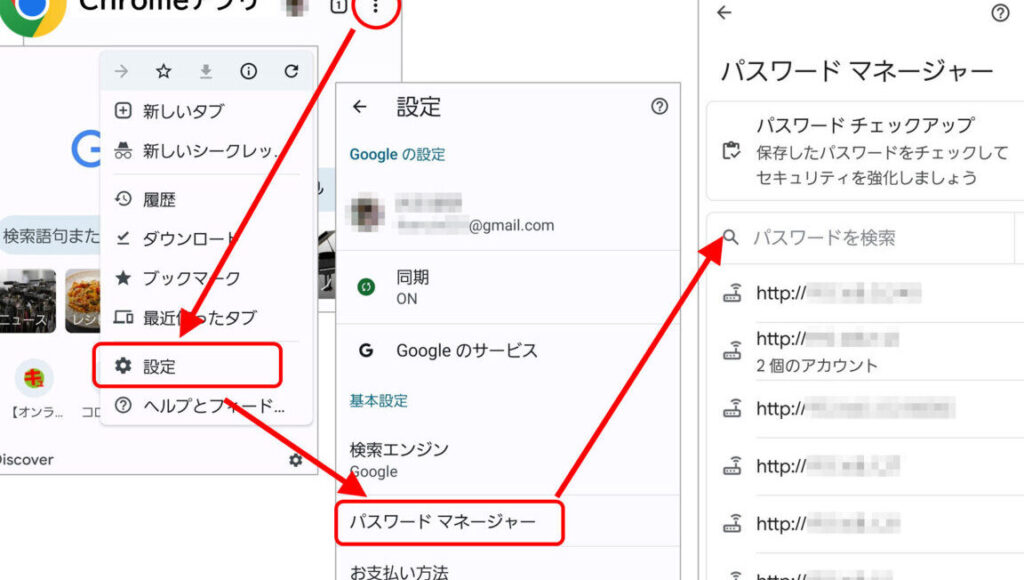
- デバイスの設定を開く。ホーム画面から「設定」アイコンをタップします。
- 「Google」セクションを選択する。「Google」をタップして、次の画面に進みます。
- 「セキュリティ」をクリックする。「セキュリティ」を選択し、設定を表示します。
- 「パスワードマネージャー」を見つける。「パスワードマネージャー」オプションをタップします。
- 保存されたパスワードを確認する。ここで、自動保存されたパスワードのリストを確認できます。
ブラウザの設定をチェックする
- 使用中のブラウザを開く。Chrome、Firefoxなど、普段使っているブラウザを起動します。
- 設定メニューを開く。ブラウザの右上にあるメニューアイコンをタップし、「設定」を選びます。
- 「パスワード」を選択する。「パスワード」または「自動入力」オプションを選びます。
- 保存されたパスワードを確認する。ここで、保存されているすべてのパスワードにアクセスできます。
パスワードの安全性
私たちは、Androidデバイスでのパスワードの安全性を重視するべきです。強力なパスワードを作成し、二段階認証を導入することで、セキュリティを強化できます。
強力なパスワードの作成
強力なパスワードを作成するためには、次のステップを踏むことが大切です。
- 長さを確保する: パスワードは少なくとも12文字以上にします。
- 文字種を組み合わせる: 大文字、小文字、数字、特殊文字を含めます。
- 辞書に載っていない単語を避ける: 他人が簡単に推測できるような一般的な単語は使用しません。
- パスフレーズを使用する: 複数の単語を組み合わせて、一つのフレーズにします。
- 定期的に変更する: パスワードを3~6か月ごとに変更します。
強力なパスワードを作成したら、どこに保存するかが次のステップになります。信頼できるパスワードマネージャーアプリを使用し、データを安全に管理しましょう。
二段階認証の導入
二段階認証を設定することも、パスワードの安全性を高める有効な手段です。具体的には以下の手順を実行しましょう。
- 設定メニューを開く: Androidデバイスの設定を開きます。
- 「Google」オプションを選択する: アカウントの設定に進みます。
- 「セキュリティ」を選ぶ: セキュリティ関連の設定を表示します。
- 「二段階認証プロセス」を有効にする: 指示に従い、二段階認証を設定します。
- 認証方法を選択する: SMSやアプリによるコードを選びます。
よくある問題と解決策
ここでは、Androidデバイスでよく発生する問題とその解決策を示します。パスワードの保存や管理に関する疑問にお答えします。
パスワードが見つからない
パスワードが見つからない場合、次の手順を試してください。
- デバイスの設定を開く。ホーム画面から「設定」アイコンをタップします。
- 「Google」セクションを選択する。設定メニューをスクロールし、Googleをタップします。
- 「セキュリティ」をクリックする。ここでセキュリティ関連の設定にアクセスできます。
- 「パスワードマネージャー」をタップする。自動保存されたパスワードのリストが表示されます。
- 保存されたパスワードを確認する。リストから特定のパスワードをタップし、詳細を確認できます。
もしこれでも見つからない場合、アプリやブラウザのパスワード管理機能をチェックしてください。特にブラウザの設定メニューから「パスワード」を選ぶことが重要です。
アカウントの復元方法
アカウントの復元を行うときは、次のステップに従ってください。
- ログイン画面を開く。対象のアプリやウェブサイトを開きます。
- 「パスワードを忘れた場合」をクリックする。これにより、リセット手続きが始まります。
- メールアドレスまたは電話番号を入力する。登録した情報を正確に入力します。
- 確認メールまたはSMSを受け取る。指示に従い、受信したリンクにアクセスします。
- 新しいパスワードを作成する。強力なパスワードを設定して、アカウントの安全性を確保します。
Conclusion
私たちのAndroidデバイスでのパスワード管理は、安心してアプリやウェブサイトにアクセスするために欠かせません。Googleアカウントやパスワードマネージャーアプリを活用することで、パスワードを安全に保存し、容易に管理できます。
また、パスワードの強化や二段階認証の導入も重要です。これらの対策を講じることで、私たちのデータを守ることができます。パスワード管理の知識を深め、実践することで、より安全なデジタルライフを楽しみましょう。