パソコンを使っていると、突然「Windows パスワード わからない」と困る瞬間が訪れることがあります。大切なデータや仕事の進行がストップしてしまうと、焦りが募りますよね。私たちもその経験をしたことがあるので、その気持ちがよくわかります。
Windows パスワードがわからない理由
Windows パスワードがわからない理由はいくつか存在します。以下に、主な理由を挙げて、それぞれについて詳しく説明します。
ユーザー名の間違い
- パソコンを起動します。
- ログイン画面で、ユーザー名を入力します。
- 別のアカウント情報が思い出せない場合、ユーザー名を確認します。
これは、過去に使用した可能性のある名前や、特定のオプションが関係します。
- ユーザーアカウントを確認します。
他のデバイスや、アカウント情報が保存されている場所を調べてみるとよいでしょう。
- 設定メニューからユーザー管理を確認します。
アカウント情報が表示され、正しいユーザー名を見つけることができます。
パスワードの記憶違い
- 暗証番号を入力してみます。
- 思い出せるパスワードをいくつか試します。
過去によく使ったパスワードも考慮するとよいでしょう。
- 番号や記号の鍵を探します。
パスワードに特別な文字や数字が含まれている場合、それを思い出す必要があります。
- メモやパスワード管理アプリをチェックします。
他の場所に記録してあるパスワードがないか確認します。
- 最後の手段としてパスワードリセットを考慮します。
公式な手順に従って、新しいパスワードの設定が必要です。
パスワードリセットの方法
Windowsのパスワードをリセットする方法はいくつかあります。選択肢の中で、Microsoftアカウントを使った方法とローカルアカウントのリセットについて具体的に説明します。
Microsoft アカウントを使用する
Microsoftアカウントを使用している場合、パスワードのリセットは比較的簡単です。以下の手順を実行します。
- ログイン画面で「パスワードを忘れた場合」をクリックします。
- 表示される指示に従って、回復用のメールアドレスまたは電話番号を入力します。
- 受信した確認コードを入力し、「次へ」を選択します。
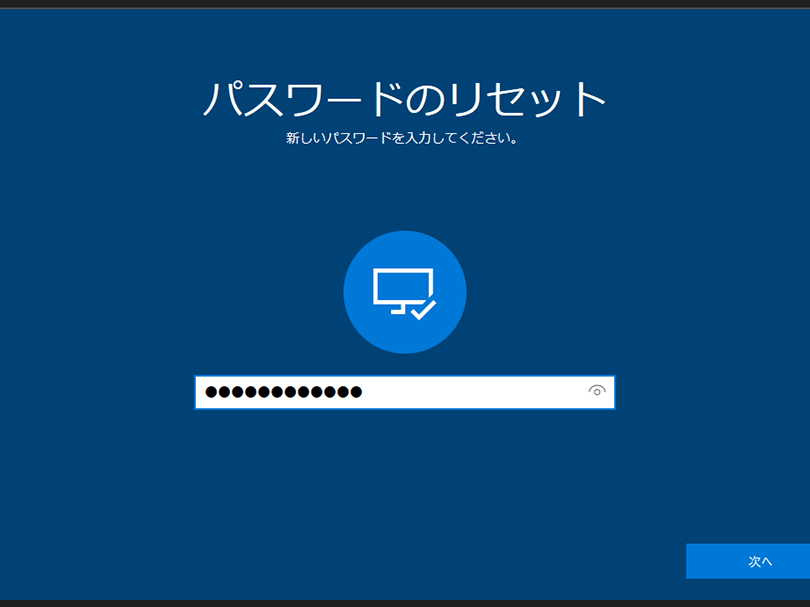
- 新しいパスワードを入力し、確認のため再度入力します。
- 「次へ」をクリックし、変更を保存します。
この方法でパスワードをリセットし、再ログインが可能になります。
ローカルアカウントのリセット
ローカルアカウントの場合、手順が少し異なります。以下の手順を実行します。
- ログイン画面で「パスワードを忘れた場合」をクリックします。
- 「リセットディスクを使用」を選択します。
- リセットディスクを挿入し、指示に従います。
- 新しいパスワードを設定し、確認のため再度入力します。
- 「完了」をクリックします。
セキュリティ対策
セキュリティは非常に重要です。パスワードを適切に管理することで、データを守ることができます。以下に具体的な対策を示します。
パスワード管理ツールの活用
パスワード管理ツールを使用すると、複雑なパスワードを記憶しやすくなります。これにより、セキュリティが強化されます。次のステップでツールを導入しましょう。
- 信頼できるパスワード管理ツールを選ぶ。選択肢には、1PasswordやLastPassなどがあります。
- 選んだツールをダウンロードしてインストールする。利用するデバイスに合ったバージョンを確認します。
- アカウントを作成する。メールアドレスやマスターパスワードを設定します。
- 保存したいパスワードを追加する。自動入力機能を使うことで、簡単に管理できます。
- 定期的にパスワードを更新する。これにより、セキュリティの維持が可能です。
二段階認証の導入
二段階認証を使用すると、アカウントのセキュリティがさらに向上します。この手順を実行して、実際に導入してみましょう。
- 利用しているサービスの設定を開く。多くの場合、アカウントセクションにあります。
- 二段階認証のオプションを探す。通常、“セキュリティ”や“ログイン”の設定内にあります。
- 認証方法を選択する。SMSコードや認証アプリを利用できます。
- 選択した方法で電話番号やメールアドレスを入力する。確認用コードが届きます。
- 受け取ったコードを入力して設定を完了する。これで二段階認証が有効になります。
他の解決策
パスワードが不明な場合には、他にも試せる解決策があります。以下に具体的な手順を示します。
サポートへの問い合わせ
- 公式ウェブサイトにアクセスします。
- サポートページを探します。ナビゲーションメニューから「サポート」オプションを選びます。
- 問い合わせ方法を確認します。電話、チャット、メールなどから選べます。
- 必要事項を準備します。アカウント情報やデバイスの詳細を用意します。
- サポートチームに連絡します。指定された方法で連絡し、状況を説明します。
専門業者の利用
- 専門業者を検索します。インターネットで「Windows パスワードリセット 専門業者」で検索します。
- 信頼できる業者を選びます。レビューや評価をチェックして、評判の良い業者を見つけます。
- 問い合わせを行います。電話またはメールで業者に連絡し、パスワードリセットの依頼をします。
- サービスの詳細を確認します。料金、手続きの流れ、必要な時間を確認します。
- 必要な情報を提供します。業者が求める情報を正確に提供します。
Conclusion
パスワードがわからない状況は多くの人が経験するものです。焦らずに適切な手順を踏むことで、問題を解決することができます。私たちが提案した方法やツールを活用することで、パスワード管理が容易になり、セキュリティを高めることができます。
また、必要に応じてサポートに問い合わせたり専門業者を利用することで、安心して問題を解決できるでしょう。これらの対策を実施し、データをしっかり守っていきましょう。