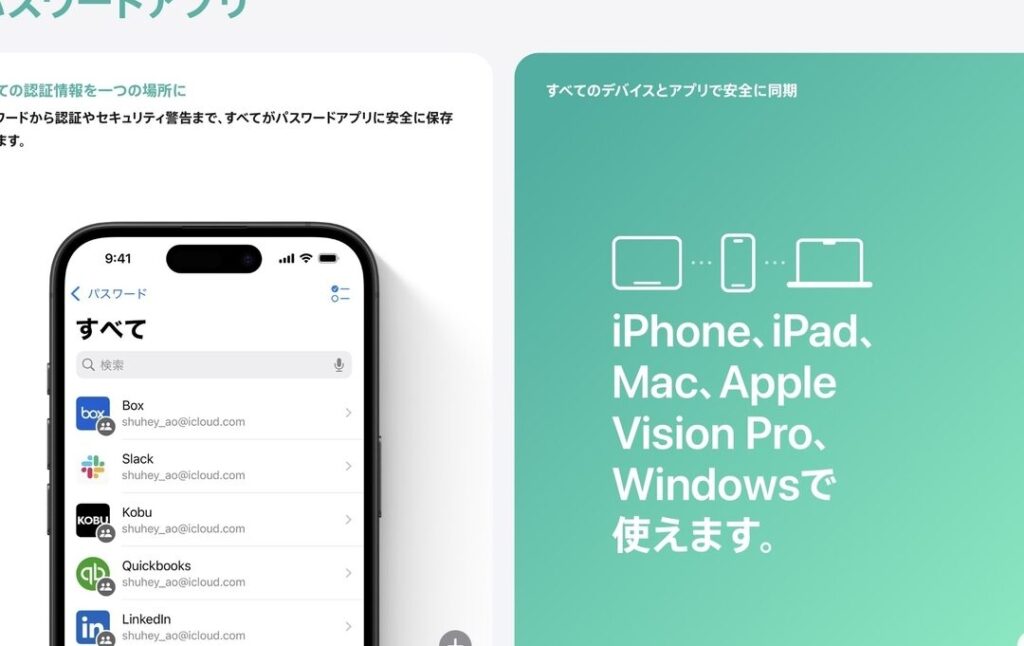
私たちは日常生活で数多くのパスワードを管理していますが、iPhoneのパスワード管理は特に重要です。「iPhone パスワード管理 どうしてる?」と考えたことはありませんか?セキュリティがますます脅かされる現代において、自分の情報を守るためには効果的なパスワード管理が不可欠です。
iPhone パスワード管理の必要性
iPhoneでのパスワード管理は、セキュリティを守るために不可欠です。私たちの日常生活には、さまざまなオンラインサービスやアプリが存在し、それに伴いパスワードも多くなります。強固なパスワード管理が、個人情報の保護に寄与します。
セキュリティの重要性
セキュリティの強化は現代社会において必要不可欠です。以下にその理由を示します。
- パスワードによる保護: 強力なパスワードは、アカウントやデータを守ります。
- データ漏洩の防止: 複数のサービスで同じパスワードを使わないことで、リスクを減少させます。
- 二段階認証の活用: 更なるセキュリティを確保するための重要な手段です。
簡単さと便利さ
パスワード管理は、私たちの生活を楽にします。便利で簡単に使える方法があります。
- パスワードマネージャーの導入: 専用のアプリを使うことで、パスワードを一元管理できます。
- 自動入力機能の利用: Safariなどのブラウザで自動入力を設定すれば、手間が省けます。
- 安全なバックアップ作成: クラウドサービスにデータを保存し、いつでもアクセス可能にします。
iPhone におけるパスワード管理方法
私たちの iPhone におけるパスワード管理は、セキュリティを強化するために重要です。効率的な管理方法として、デフォルトの設定やサードパーティアプリの活用が考えられます。
デフォルトの設定
iPhone のデフォルト設定を利用したパスワード管理は、手軽で高い利便性を提供します。以下の手順を実施してください。
- 設定アプリを開く。
- 「パスワードとアカウント」を選択する。
- 「Web サイトとアプリのパスワード」をタップする。
- Face ID または Touch ID で認証する。
- 保存されているアカウントやパスワードを確認する。
- 新しいパスワードを追加する場合、「パスワードを追加」を選択する。
この方法で、iponeのパスワードを簡単に管理できます。自動入力機能も利用すれば、手間が省けます。
サードパーティアプリの活用
サードパーティアプリを活用すると、より高度なパスワード管理が可能です。以下は人気のあるアプリとその特徴です。
- 1Password: 高度なセキュリティ機能と自動保存機能を伴う多機能アプリ。
- LastPass: 無料版でも豊富な機能を提供し、複数デバイスと同期可能。
- Dashlane: ユーザーフレンドリーなインターフェースとデータ漏洩監視機能。
パスワード管理アプリのおすすめ
パスワードを安全に管理するために役立つアプリを紹介します。ここでは、無料アプリと有料アプリを分けて具体的な特徴を解説します。
無料アプリ
無料のパスワード管理アプリは、基本的な機能を提供し、手軽に使えるものが多いです。以下のアプリがおすすめです。
- Bitwarden: オープンソースで、強力な暗号化を提供します。シンプルなインターフェースで初心者にも使いやすいです。
- LastPass Free: 基本機能が無料で使えます。ブラウザ拡張機能もあり、自動入力が簡単です。
- KeePass: PCでの使用がメインですが、モバイル版もあります。無料で使えてカスタマイズ性が高いのが特徴です。
有料アプリ
- 1Password: 月額料金がかかりますが、チームや家族での使用に最適です。二段階認証やパスワードの強度チェック機能があります。
- Dashlane: 簡単なインターフェースと優れたセキュリティ機能を提供します。自動パスワード変更機能が特に便利です。
- Keeper: プライバシー重視の方に向いています。ファイル暗号化や安全なメッセージ機能も搭載されています。
パスワード管理のベストプラクティス
効果的なパスワード管理は、私たちのiPhoneのセキュリティを高める重要な要素です。以下に示すポイントに従って、実践することで安全性と利便性を向上させます。
パスワードの定期的な更新
パスワードを定期的に更新することは、セキュリティ対策の基本です。次の手順に従って、パスワードを更新しましょう。
- 設定アプリを開く。
- 「パスワードとアカウント」を選択する。
- 管理したいアカウントを選択する。
- 「パスワードを変更」をタップする。
- 新しいパスワードを入力し、確認のために再入力する。
- 「完了」をタップして変更を保存する。
定期的な更新では、特に数ヶ月ごとに行うことが推奨されています。これにより、以前の情報が漏洩した際のリスクを軽減できます。
二要素認証の利用
二要素認証の設定は、アカウントをさらに安全に保つ手段です。こちらのステップに従って、二要素認証を有効にしましょう。
- 設定アプリを開く。
- 「ユーザー名とパスワード」を選択する。
- 二要素認証を選択し、「有効にする」をタップする。
- 使用する確認方法(SMSや認証アプリ)を選択する。
- 指定した方法で確認コードを受け取る。
- 受け取ったコードを入力して認証を完了する。
結論
私たちにとってiPhoneでのパスワード管理は非常に重要です。日常生活でのセキュリティを確保するためには、強力なパスワードの使用や二段階認証の活用が不可欠です。便利なアプリを利用することで、手間を省きつつ安全性を高めることができます。
また定期的なパスワードの更新も大切です。これにより情報漏洩のリスクを軽減し、安心してデジタルライフを楽しむことができるでしょう。私たち一人ひとりが意識を持ってパスワード管理を行うことで、より安全な環境を築いていけるはずです。