私たちが日常的に使うインターネット環境において、**buffalo wifi パスワード どこに書いてある**という疑問は多くの人が抱えるものです。特に新しいルーターを設置したときや、パスワードを忘れたときに、どこでその情報を見つけられるのかは重要です。私たちは、これを簡単に解決する方法を探っています。
Buffalo Wifi パスワードの基本情報
Buffalo Wifiのパスワードは、インターネット接続を保護する重要な要素です。安全なインターネット環境を維持するため、正しい情報を把握しておくことが必要です。
Buffalo Wifiとは
Buffalo Wifiとは、Buffalo社が提供する無線LANルーターの製品群を指します。これらのルーターは、家庭やオフィスでの高速インターネット接続を実現します。各モデルは異なる機能や規格をサポートしており、使用用途に応じた選択肢があります。例えば、次のような特徴があります。
- 最大速度や接続数
- セキュリティ機能
- ネットワーク管理機能
これにより、私たちのニーズに合った選択が可能です。
Wifi パスワードの重要性
Wifiパスワードは、不正アクセスを防ぐために不可欠で、以下の理由から特に重要です。
- データの保護: セキュリティが確保されれば、個人情報やプライバシーが守られます。
- インターネット速度の最適化: 不正利用がないことで、ネットワークが快適に利用できます。
- 設定の管理: 安全なパスワードがあることで、スマートデバイスの管理が容易になります。
Wifi パスワードの確認方法
Buffalo Wifiのパスワードを確認する方法はいくつかあります。主に本体シールの確認や管理画面へのアクセスが一般的です。以下に、それぞれの方法を説明します。
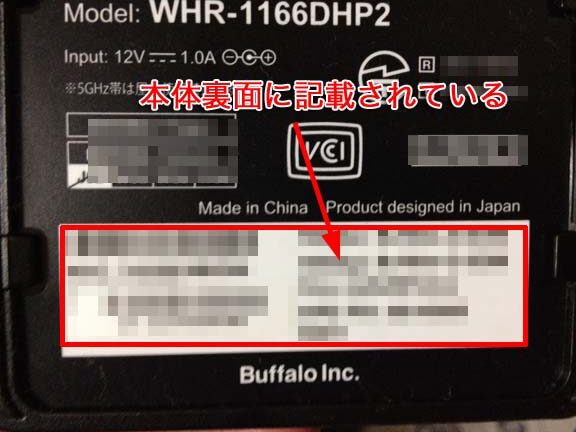
本体シールの確認
- ルーターを確認する:Buffaloルーターの本体を見つけます。
- シールを探す:本体の底面または背面にあるシールを探します。
- 情報を確認する:シールに記載されている「Wifiパスワード」または「WPAキー」などを確認します。
シールには、Wifiパスワードだけでなく、他の設定情報も記載されていますので、必要な情報をメモします。
管理画面へのアクセス
- ブラウザを開く:お使いのデバイスでインターネットブラウザを開きます。
- ルーターのIPアドレスを入力する:アドレスバーに「192.168.11.1」または「192.168.0.1」と入力します。
- ログイン画面にアクセスする:ログイン画面が表示されるので、ユーザー名とパスワードを入力します。初期設定では、ユーザー名「admin」、パスワード「password」または「空白」の場合があります。
- 設定メニューを表示:管理画面が表示されたら、「無線設定」または「Wifi設定」を選択します。
- Wifiパスワードを確認する:設定メニューの中にある「パスワード」欄を確認し、Wifiパスワードをメモします。
Wifi パスワードのリセット方法
Wifiパスワードのリセットは、ネットワーク上の問題を解決するための便利な方法です。以下の手順に従って、簡単にリセットできます。
リセットボタンの使い方
- ルーターの電源を入れます。
- リセットボタンを見つけます。 ほとんどのBuffaloルーターは、背面や底面にリセットボタンがあります。
- リセットボタンを押し続けます。 5秒以上押し込み、ルーターのランプが点滅したら指を離します。
- ルーターを再起動します。 自動的に再起動し、工場出荷時の設定に戻ります。
新しいパスワードの設定方法
- ブラウザを開きます。 お使いのデバイスからインターネットに接続します。
- ルーターのIPアドレスを入力します。 通常は「192.168.11.1」や「192.168.0.1」です。
- 管理画面にログインします。 初期のユーザー名とパスワードは、ルーターのマニュアルや本体のシールで確認できます。
- 「無線設定」や「Wifi設定」を探します。
- 新しいWifiパスワードを入力します。 理想的には、英数字を組み合わせた8文字以上のパスワードが望ましいです。
- 変更を保存します。 設定変更後、ルーターを再起動することをお勧めします。
よくある問題と解決策
Buffalo Wifiの使用中に遭遇する一般的な問題とその解決策について詳しく説明します。これにより、私たちが直面する可能性のある問題を迅速に解決できるようになります。
パスワードを忘れた場合
パスワードを忘れた際の対処法は以下の通りです。
- ルーターの本体を確認する。 底面または背面にあるシールに記載されている「Wifiパスワード」や「WPAキー」を探します。
- 管理画面にアクセスする。 ブラウザを開き、ルーターのIPアドレスを入力します。
- ログイン情報を入力する。 初期設定のユーザー名とパスワードを使ってログインします。
- 無線設定を開く。 「無線設定」または「Wifi設定」を選択し、そこに表示されているパスワードを確認します。
- 必要であればパスワードを変更する。 新しいパスワードを設定し、変更を保存します。
接続トラブルの対処法
- ルーターの再起動を試みる。 電源を切り、数秒待ってから再度電源を入れます。
- デバイスのWi-Fi設定を確認する。 デバイスのWi-Fiが有効になっているか確認します。
- ルーターとの距離を確認する。 ルーターからの距離が近いか確認し、障害物がないことも確認します。
- 接続しているデバイスを確認する。 他のデバイスで接続できるか試します。接続できる場合、問題は特定のデバイスにある可能性があります。
- ファームウェアの更新を確認する。 ルーターの管理画面でファームウェアのアップデートがあるか確認し、必要に応じて更新します。
Conclusion
Buffalo Wifiのパスワードを見つける方法は意外とシンプルです。ルーター本体のシールや管理画面へのアクセスを通じて、必要な情報を簡単に取得できます。私たちが安全で快適なインターネット環境を維持するためには、正しいパスワードの管理が不可欠です。
パスワードを忘れた際や接続トラブルに直面したときも、適切な手順を踏むことで迅速に解決できます。これからも、Buffalo Wifiを活用しながら、安心してインターネットを楽しみましょう。