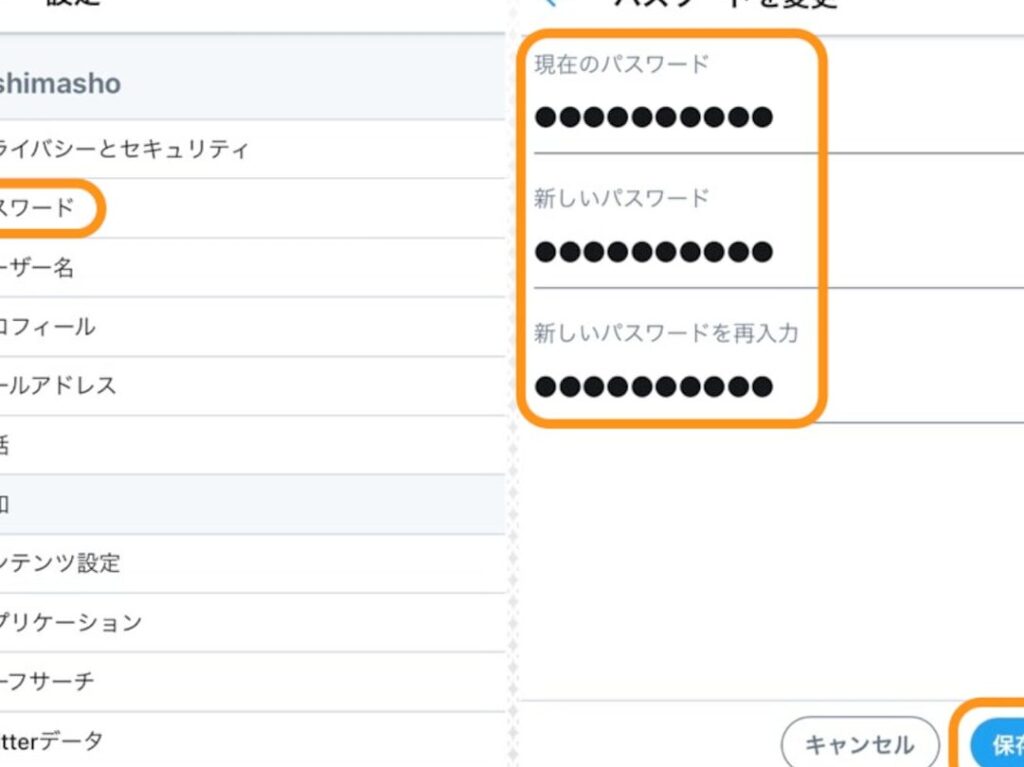
Twitterを使っていると、パスワードを忘れてしまうこともありますよね。そんな時、「Twitter どのようにパスワードをリセットしますか」という疑問が浮かぶでしょう。私たちも同じ経験をしたことがありますが、安心してください。この記事では、簡単にパスワードをリセットする方法を詳しく解説します。
Twitter パスワードリセットの概要
Twitterのパスワードリセットプロセスは、簡単で迅速です。この手順に従えば、すぐに新しいパスワードを設定できます。以下のステップを参考にしてください。
- Twitterのログインページにアクセスします。
- 「パスワードを忘れましたか?」をクリックします。
- 登録したメールアドレスまたは電話番号を入力します。
- 「送信」ボタンを押します。指定したアドレスまたは番号にリセットリンクが送られます。
- 受信したメールまたはSMSを確認します。リセットリンクをクリックします。
- 新しいパスワードを入力し、確認します。安全なパスワードを選びましょう。
- 「パスワードを変更」ボタンを押します。これで新しいパスワードが設定されます。
パスワードリセットの手順
Twitterのパスワードをリセットするための手順は簡単です。以下の手順に従って、新しいパスワードを設定できます。
ステップ 1: Twitter にアクセス
- Webブラウザを開いて、Twitterの公式サイトにアクセスします。
ステップ 2: ログイン画面を開く
- Twitterのトップページで「ログイン」ボタンをクリックします。
- ログイン画面で「パスワードを忘れましたか?」のリンクを探します。
メールアドレスまたは電話番号の入力
Twitterのパスワードをリセットする際に、メールアドレスや電話番号を入力するプロセスは重要です。この情報を正確に入力することで、パスワードリセットリンクを確実に取得できます。
メールアドレスの確認
- Twitterのログインページにアクセスする。
- 「パスワードを忘れましたか?」をクリックする。
- 登録したメールアドレスを入力する。
確認のため正確に入力する必要がある。
4. 「送信」ボタンをクリックする。
メールアドレスが正しければ、リセットリンクが送信される。
電話番号の確認
- Twitterのログインページにアクセスする。
- 「パスワードを忘れましたか?」をクリックする。
- 登録した電話番号を入力する。
正確な形式で入力することが求められる。
4. 「送信」ボタンをクリックする。
リセットリンクの受信
パスワードリセットを行うためには、リセットリンクを受信する必要があります。このリンクは、登録したメールアドレスまたは電話番号に送られます。以下に、リセットリンクを受信するための手順を示します。
メールチェック
リセットリンクを受け取るためには、登録したメールボックスを確認することが重要です。次のステップを行ってください。
- メールアプリを開く。お使いのデバイスでメールアプリやウェブメールサービスを起動します。
- 受信トレイを表示する。新規のメールが届いているか、受信トレイを確認します。
- Twitterからのメールを探す。件名に「パスワードリセット」または「Twitter」と含まれるメールを探します。
- 迷惑メールフォルダを確認する。正規のメールが迷惑メールに振り分けられていないかチェックします。
もしメールが見つからない場合、おそらく入力したメールアドレスに誤りがあるか、メールの遅延が考えられます。
SMS確認
登録した電話番号へSMSでリセットリンクが送信されることもあります。この場合は、以下の手順を試してください。
- メッセージアプリを開く。スマホのメッセージアプリを起動します。
- 受信トレイを表示する。届いた最新のメッセージを確認します。
- TwitterからのSMSを探す。送信者が「Twitter」または関連のある名称になっていることを確認します。
- メッセージ内容を確認する。リセットリンクが含まれているか、内容をよく読みます。
新しいパスワードの設定
新しいパスワードを設定する手順は次の通りです。これらの手順を正確に実行することで、簡単に新しいパスワードを作成できます。
- リセットリンクをクリックします。 受信したメールまたはSMSに記載されているリンクを見つけてクリックします。
- 新しいパスワードを入力します。 指示に従い、新しいパスワードを2回入力してください。このパスワードは他のアカウントとも異なるものにしましょう。
- パスワードの強度を確認します。 大文字、小文字、数字、記号を組み合わせたパスワードを作成し、強力なものにします。
- 入力後、「保存」ボタンを押します。 新しいパスワードを設定するために必要な最終確認です。
- 確認メッセージが表示されます。 パスワードが無事に変更されたことを確認してください。
注意事項とセキュリティ対策
パスワードリセット後のセキュリティ対策は重要です。以下の手順に従って、安全性を確保しましょう。
- 新しいパスワードを強力に設定する。大文字、小文字、数字、記号を組み合わせたパスワードをおすすめします。
- パスワードの再利用は避ける。異なるアカウントには異なるパスワードを使用してください。
- 二要素認証を有効にする。ログイン時に追加の確認が必要になります。
- 定期的にパスワードを変更する。3か月ごとにパスワードを見直すことが推奨されます。
- メールアカウントのセキュリティを強化する。メールがハッキングされると、他のアカウントも危険にさらされます。
- フィッシングメールに注意する。不審なリンクをクリックしないでください。
Conclusion
Twitterのパスワードリセットは簡単に行えます。手順をしっかりと守れば、すぐに新しいパスワードを設定できるでしょう。特にセキュリティには注意を払い、強力なパスワードを選ぶことが大切です。さらに二要素認証を有効にすることで、アカウントをより安全に保つことができます。
私たちは、これらの手順を参考にして、安心してTwitterを楽しんでいきましょう。アカウントの安全を確保するために、定期的なパスワード変更も忘れずに行いましょう。