家のWi-Fiパスワードを忘れてしまったことはありませんか?私たちの生活に欠かせないインターネット接続ですが、パスワードを知らないとアクセスできなくなってしまいます。**家のWi-Fiパスワードはどうやって知ることができますか**という疑問を解決するために、いくつかの方法を紹介します。
家のWifiパスワードの確認方法
家のWi-Fiパスワードを確認する方法はいくつか存在します。以下に、具体的な手順を示します。
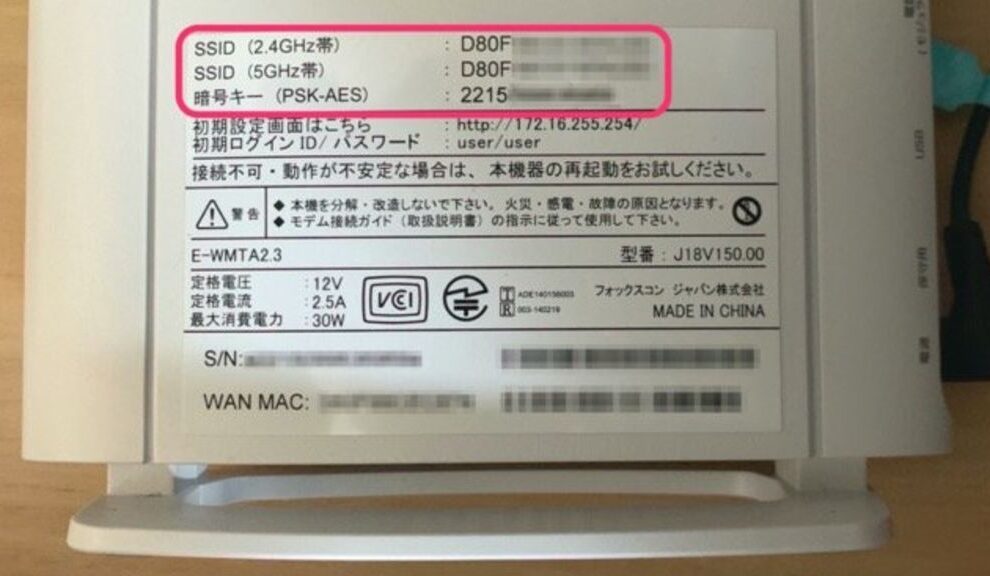
ルーターのラベルを確認する
- ルーターの場所を特定する。通常、家の中心に設置されています。
- ルーターの本体を確認する。後面または底面にはラベルがあります。
- ラベルを読み取る。Wi-Fiネットワーク名(SSID)とパスワードが記載されています。
コンピューターからの確認
- コンピューターを起動する。Wi-Fiに接続されている状態にします。
- 設定を開く。Windowsなら「スタート」メニューから「設定」を選択します。
- ネットワークとインターネットを選択する。これでネットワークの設定が表示されます。
- Wi-Fiの設定をクリック。接続中のWi-Fiネットワークを選びます。
- プロパティを開く。ネットワーク名を右クリックし、「プロパティ」を選択します。
- セキュリティタブをクリックする。ここでパスワードが表示されます。
- 「パスワードを表示」ボックスをチェック。これでパスワードが確認できます。
スマートフォンでの確認方法
スマートフォンが手元にあると、Wi-Fiパスワードの確認が簡単にできます。以下の方法で確認しましょう。
設定からの確認
- スマートフォンの設定アプリを開く。
- 「ネットワークとインターネット」または「Wi-Fi」を選択。
- 現在接続しているWi-Fiネットワークをタップ。
- 「詳細」または「認証情報」を選択。
- パスワードを表示をタップ(必要に応じて指紋またはPINを入力)。
この手順で、現在接続しているWi-Fiのパスワードを確認できます。
アプリを利用する
- 専用のWi-Fiパスワード表示アプリをダウンロード。
- アプリを起動。
- 「Wi-Fiパスワードを表示」オプションを選択。
- 表示されたリストから目的のネットワークを選ぶ。
- パスワードを確認。
以前の接続情報の確認
以前接続したWi-Fiのパスワードを再設定する手順は、以下のポイントに沿って進めます。これにより、簡単に新しいパスワードを設定できます。
忘れたWi-Fiパスワードを再設定する
- ルーターにアクセスする。 ルーターの背面や底面にあるIPアドレス(通常は”192.168.1.1″や”192.168.0.1″)をブラウザに入力します。
- 管理者ログインを行う。 ルーターの管理者アカウント情報(ユーザー名とパスワード)を使用してログインします。
- 設定メニューを探す。 「無線設定」や「Wi-Fi設定」というセクションを見つけます。
- Wi-Fiパスワードを変更する。 現在のパスワードの欄に新しいパスワードを入力し、「保存」または「適用」を選択します。
- 再起動する。 ルーターを再起動して、新しい設定が有効になるのを待ちます。
セキュリティに関する注意点
家のWi-Fiパスワードを扱う際には、いくつかのセキュリティ上の注意点があります。以下の手順を参考にして、セキュリティを強化しましょう。
- ルーターの位置を考慮する – ルーターは外から見えない位置に設置します。これにより、不正アクセスのリスクを減らせます。
- 強力なパスワードを設定する – アルファベット、数字、記号を組み合わせて、少なくとも12文字以上のパスワードを作成します。
- 定期的なパスワードの変更を行う – 3ヶ月ごとにパスワードを更新し、古いパスワードを使わないようにします。これがセキュリティを高めます。
- ゲストネットワークを利用する – 来客用に別のWi-Fiネットワークを設定します。このネットワークは、メインのネットワークとは別のパスワードで保護されます。
- ファイアウォールを有効にする – ルーターの設定メニューから、ファイアウォールを有効にします。これにより、外部からの攻撃をブロックします。
- Wi-Fiネットワークの隠蔽を設定する – SSIDブロードキャストを無効にして、ネットワーク名を知られないようにします。
- デバイスのセキュリティソフトを更新する – すべてのデバイスに最新のセキュリティソフトをインストールし、常に更新します。
Conclusion
家のWi-Fiパスワードを知ることは、快適なインターネット環境を維持するために欠かせません。私たちはルーターのラベルやデバイスの設定を活用して、簡単にパスワードを確認できます。また、セキュリティ対策をしっかりと行うことで、ネットワークを守ることも重要です。これらの方法を利用して、安心してインターネットを楽しみましょう。