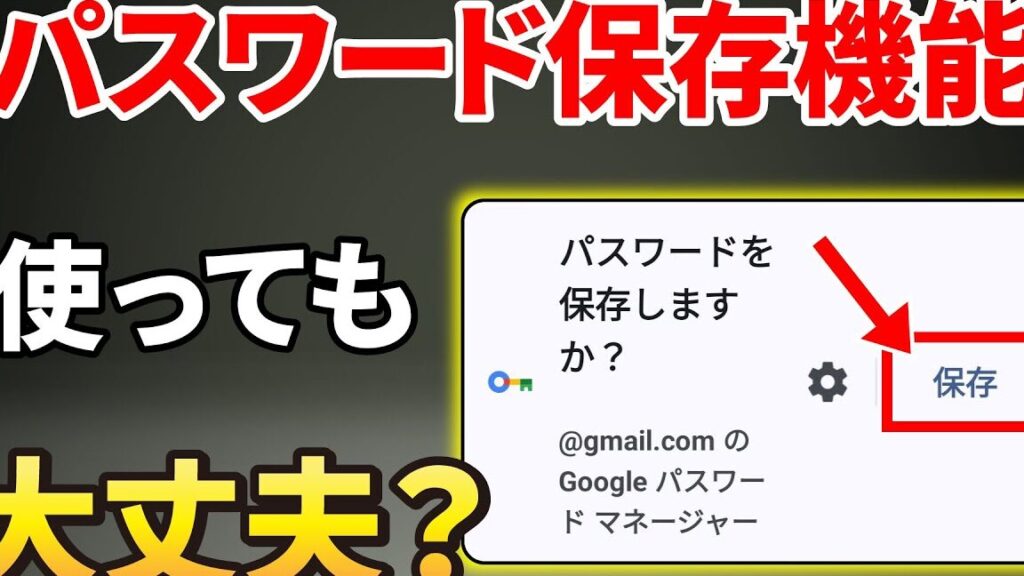
私たちのデジタル生活には、数多くのパスワードが欠かせません。これらを安全に管理するために、**Google パスワードマネージャーはどこにあるのか**を知っておくことが重要です。便利で簡単にアクセスできるこのツールを使えば、パスワードの管理が格段に楽になります。
Google パスワードマネージャーの概要
主要機能
- パスワード保存:ユーザーが入力したパスワードを自動的に保存します。
- パスワード生成:強力なパスワードを自動生成し、使用を推奨します。
- パスワード自動入力:サイト訪問時に、保存したパスワードを自動的に入力します。
- セキュリティチェック:保存されたパスワードのセキュリティ状況を定期的にチェックします。
- デバイス間同期:スマートフォンやPCなど、複数のデバイス間でパスワードを同期させます。
利用シーン
- 日常のログイン:ウェブサイトやアプリに簡単にログインできます。
- 新規アカウント作成:新しいアカウントを作成する際、強いパスワードを自動生成します。
- パスワードの更新:古いパスワードを更新する時に、より安全なものに変更できます。
- 共有:家族や友人とパスワードを安全に共有することができます。
使用方法
Google パスワードマネージャーの使用方法を理解することで、パスワード管理が簡単で安全になります。以下の手順に従い、パスワードを追加し、効率的に管理しましょう。
パスワードの追加
- ブラウザを開く – Google Chrome や他の対応ブラウザを起動します。
- Google アカウントにログインする – 自分のアカウントの情報を入力して、ログインします。
- 右上のアイコンをクリックする – プロフィールアイコンまたはメニューボタンを選択します。
- 「設定」を選択する – ポップアップメニューから設定オプションをクリックします。
- 「パスワード」を選択する – 設定メニュー内の「セキュリティ」セクションから「パスワード」を選びます。
- 新しいパスワードを追加する – 「パスワードを追加」または「保存」ボタンをクリックし、必要な情報を入力します。
- 「保存」をクリックする – 入力が完了したら、変更を保存して完了です。
パスワードの管理
- 「設定」メニューを開く – ブラウザのメニューバーから設定を選びます。
- 「パスワード」セクションにアクセスする – セキュリティ関係のオプションから「パスワード管理」をクリックします。
- 保存されているパスワードを表示する – リストからパスワードをチェックし、必要に応じて変更できます。
- パスワードを削除または変更する – パスワード横のアイコンをクリックし、削除または変更のオプションを選択します。
- 自動入力設定を管理する – 設定内の自動入力オプションを選んで、変更を行います。
- 定期的にパスワードを更新する – セキュリティ向上のために、古いパスワードは定期的に更新します。
デバイスごとのアクセス方法
Google パスワードマネージャーには、PCとスマートフォンからアクセスする方法があります。それぞれのデバイスでの具体的な手順を見ていきましょう。
PCからのアクセス
以下の手順で、PCからGoogle パスワードマネージャーにアクセスできます。
- ブラウザを開く。 お好みのウェブブラウザを立ち上げます。
- Google アカウントにログインする。 右上の「ログイン」ボタンをクリックし、アカウント情報を入力します。
- Google アプリメニューを開く。 右上の四角いアイコンをクリックします。
- 「パスワード」を選択する。 メニューから「パスワード」を見つけてクリックします。
- パスワードマネージャーの画面が表示される。 保存されたパスワードが一覧で表示されます。
スマートフォンからのアクセス
- Google アプリを開く。 スマートフォンにインストールされているGoogle アプリを起動します。
- 右上のプロフィール写真をタップする。 アカウント設定を開きます。
- 「Google アカウント」を選択する。 アカウント設定メニューの中から選択します。
- 「セキュリティ」タブをタップする。 セキュリティ関連の設定ページに移動します。
- 「パスワードマネージャー」にアクセスする。 リストから選んでタップし、保存されたパスワードにアクセスします。
セキュリティとプライバシー
Google パスワードマネージャーは、パスワードの安全性を高めるために複数の機能を提供しています。これにより、私たちのデジタル情報をより安心して管理できます。
データの暗号化
データの暗号化は、情報を保護するために不可欠です。以下の手順で、データの暗号化について理解を深めましょう。
- Google アカウントにログイン: パスワードマネージャーにアクセスするため、アカウントにログインします。
- 設定を確認: プライバシー設定を確認し、データの暗号化オプションが有効になっているか確認します。
- 暗号化の詳細を理解: 保存されたパスワードがどのように暗号化されているか、Google のサポートページで確認します。
二段階認証の設定
二段階認証は、アカウントの保護を強化する重要なステップです。以下のステップを踏むことで、設定できます。
- Google アカウントにログイン: 最初に、アカウントにログインします。
- セキュリティ設定に移動: プロフィールメニューから「セキュリティ」タブに移動します。
- 二段階認証プロセスを開始: 「二段階認証プロセス」を選択し、指示に従います。
- 連絡先情報を提供: 電話番号やメールアドレスを登録して、認証方法を選びます。
- 設定を保存: すべての設定を確認したら、変更を保存し、常にセキュリティを意識します。
利用時の注意点
Google パスワードマネージャーを利用する際には、いくつかの重要な注意点があります。これらのポイントを理解し、安全に利用することが大切です。
パスワードの安全性
パスワードを安全に管理するには、以下の点に気をつける必要があります。
- 強力なパスワードの使用:英数字や記号を組み合わせたパスワードを選びましょう。
- 二段階認証の設定:Google アカウントに二段階認証を設定することを推奨します。
- 定期的なパスワードの変更:パスワードを定期的に変更し、古いパスワードの使用を避けましょう。
- 公共の Wi-Fi は避ける:公共のネットワークでログインする際は、情報が漏れる可能性があるため注意が必要です。
- パスワードの共有に注意:誰とでもパスワードを共有するのではなく、信頼できる相手のみに管理しましょう。
他の管理ツールとの比較
- 機能の充実度:他のツールと比べて、パスワードの生成や自動入力機能が充実しています。
- セキュリティ機能:データの暗号化や二段階認証など、セキュリティ面でのサービスが強化されています。
- 使いやすさ:インターフェースがシンプルで、初心者でも扱いやすいと言われています。
- デバイス間の同期:さまざまなデバイスでのパスワードの同期がスムーズに行えます。
- コスト:一部のサービスが無料で提供されており、コストパフォーマンスが高いと言えます。
Conclusion
Google パスワードマネージャーは私たちのデジタル生活をより安全にするための強力なツールです。パスワードの管理が簡単になり、さまざまなデバイスからアクセスできる利便性は大きな魅力です。安全なパスワードの使用や二段階認証の設定を行うことで、さらにセキュリティを強化できます。
このツールを活用することで、私たちは安心してオンラインでの活動を楽しむことができます。デジタル情報を安全に保つために、Google パスワードマネージャーをぜひ試してみてください。